你是不是也遇到过,用PS做图时,文字颜色总是不对,想改个颜色,却不知道从哪里下手,其实,修改字体颜色很简单,只要掌握几个关键步骤,就能轻松搞定,今天,我就来分享几个实用技巧,让你快速成为调色高手。
1、使用文字工具直接修改这是最直接的方法,选中你的文字图层,然后,在左侧工具栏找到文字工具,点击它,接着,用鼠标选中你要改色的文字,这时,工具栏上方会出现颜色选项,点击颜色方块,就会弹出拾色器,你可以在这里挑选任何颜色,比如红色、蓝色,或者输入色值,点击确定,文字颜色就立刻改变了,非常方便。
2、通过图层样式更改颜色这个方法能做出更炫的效果,右键点击文字图层,选择混合选项,然后,找到颜色叠加这一项,点击进入,在这里,你可以设置新的颜色,同时,还能调整不透明度,让颜色更淡或更浓,比如,你可以做个金色渐变字,或者半透明的阴影字,而且,这里还能保存样式,方便下次直接使用,特别适合做系列设计。
3、利用色相饱和度调整如果你想整体变色,可以试试这个,选中文字图层,然后,点击菜单栏的图像选项,接着,找到调整里的色相饱和度,打开面板后,拖动色相滑块,你会发现,文字颜色会循环变化,从红到紫,非常神奇,同时,你还能调整饱和度和明度,让颜色更鲜艳或更灰暗,这个方法,特别适合做氛围感的文字,比如梦幻的,或者复古的。
4、使用填充快捷键修改这个方法最快,但有限制,确保你的文字图层是普通图层,如果不是,需要先栅格化,然后,按住Alt键加Delete键,就能用前景色填充,所以,你得先设置好前景色,在左侧工具栏,点击前景色方块,选好颜色,接着,按快捷键填充,文字就变色了,不过要注意,这样会覆盖原有颜色,无法撤销局部,所以,操作前最好复制图层。
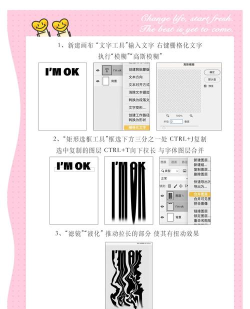
修改PS字体颜色并不难,关键是多练习,你可以从简单的文字工具开始,然后,尝试图层样式做特效,再试试色相饱和度调氛围,用快捷键提高效率,记住这些方法,你的设计会更出彩,赶紧打开PS试试吧。