方法一:使用CONCATENATE函数进行文本合并
CONCATENATE函数用于将多个文本字符串连接成一个连续的文本字符串。
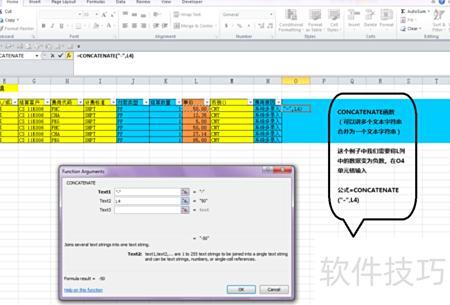
本例需将L列数据转为负数,于O4单元格中输入相应公式。
公式为:ConCATENATE(-, L4),用于连接符号与L4内容。
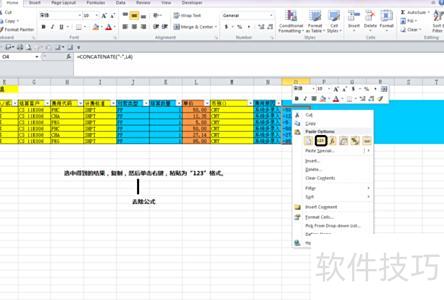
选中结果,复制后右键粘贴为123格式。
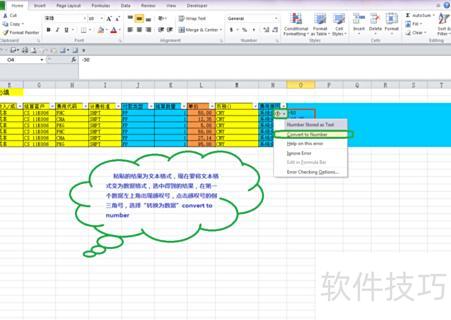
将粘贴后的文本格式数据选中,当首个数据左上角出现感叹号时,点击其下拉箭头,选择转换为数字,完成格式转换。随后,将O列已转为数据格式的内容剪切,粘贴至L列相应位置即可。
方法二:利用选择性粘贴功能
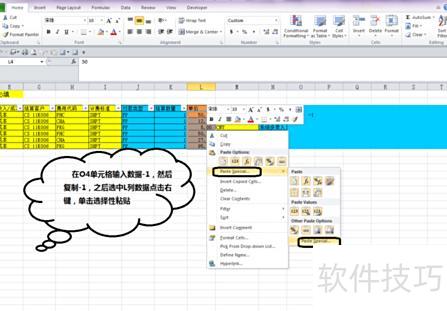
在O4单元格输入-1并复制,选中L列数据,右键选择性粘贴。
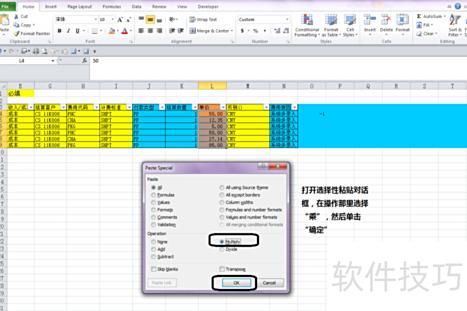
打开选择性粘贴窗口,操作选乘,点击确定即可。
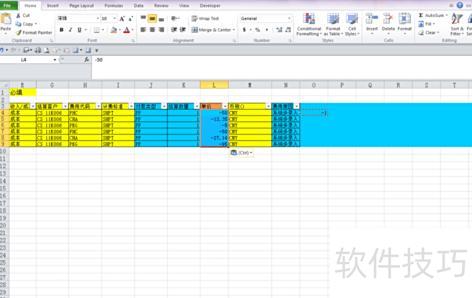
发现L列数据被整体乘以-1,全部变为负数。
_
*
,0_
;_
*
-,0_
;_
*
"-"_
;_
@_
在Excel格式设置中,可用分号分隔设置四种格式:第一节为正数格式,第二节为负数格式,第三节为零值显示格式,第四节为文本显示格式。
下划线_用于在表格中为每节数据前后预留一个字符空间,避免内容紧贴边框,提升可读性与美观度。
“
*
,0
数字仅保留整数部分,每三位用逗号分隔,如123,235。与0为占位符,*
重复下一字符直至填满单元格
“*
负数以带负号的数字形式显示,例如-12,235。
第三节中,-代表零,以半角引号标注的-与负号区分,避免混淆。
第四节中@代表文本按文本格式呈现。
在Excel中,通过单元格格式对话框的数字选项卡,可设置小数位数、千位分隔符及负数显示样式。
操作方法:
选中目标单元格,右键点击,从菜单中选择设置单元格格式以进行数字格式设置。
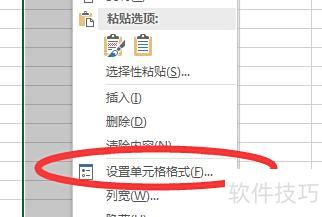
在打开的设置窗口中选择数值,右侧将显示小数位数设置选项,同时勾选使用千位分隔符即可。

在负数选项中选择所需负数显示格式。
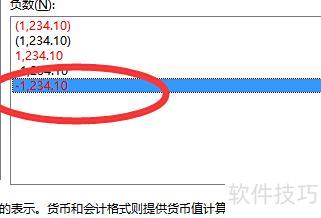
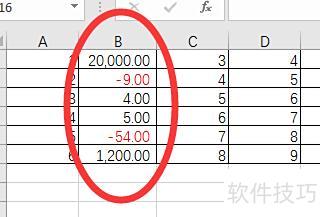
点击确定后,选中单元格将按设定样式显示:千位数带分隔符和两位小数,负数则以红色显示,并包含负号及两位小数。