
在需要插入行的位置执行插入操作,完成后无需其他动作,直接选取下一个目标位置,按下F4键即可新增一行。再次按下F4,将再次插入一行,因F4功能为重复执行上一步操作,可连续使用以快速添加多行。
工具/原料:
联想Y7000P
在指定位置选择并插入新行。
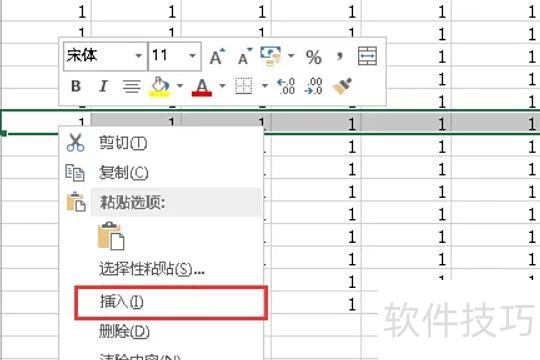
首次插入行后,无需其他操作,直接选中另一插入位置,按F4键即可。
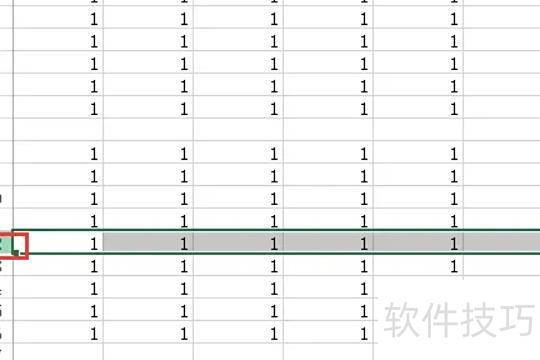
按下F4可新建一行,再次按下会继续添加新行,因其功能为重复执行上一次操作。
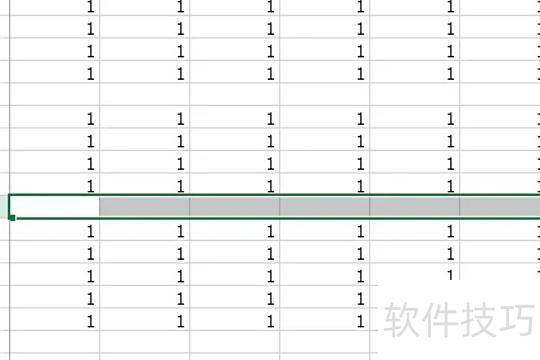
快速在Excel中插入多行的方法如下:
电脑型号:MacBook
系统:Mac OS X 10.9
Excel 2026软件功能全面,操作便捷高效。
软件默认界面中,开始菜单下方偏右处点击插入按钮。
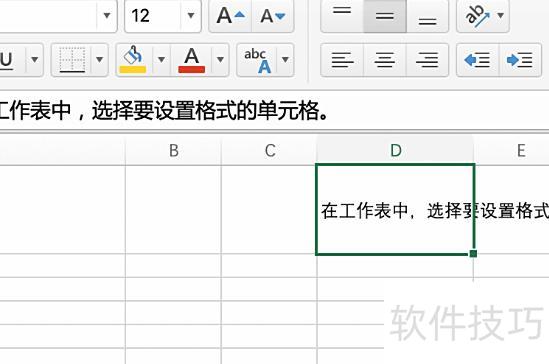
点击插入后,下拉菜单将显示插入工作表行与列的选项。

点击插入工作表行,参照图中A处,在表格上方添加一整行。
Excel功能简介
Microsoft Excel是由微软公司开发的一款电子表格软件,适用于Windows和Apple Macintosh操作系统。它以简洁直观的用户界面、强大的计算能力以及高效的图表制作功能著称,配合精准有效的市场推广策略,迅速成为全球最受欢迎的个人电脑数据处理工具之一。自1993年作为Microsoft Office套件的一部分推出5.0版本后,Excel在多个操作系统平台上确立了其电子表格软件的主导地位,凭借持续的功能优化与广泛的应用场景,被各行各业广泛采用,成为办公自动化不可或缺的重要组成部分,在数据管理、财务分析和统计运算等领域发挥着关键作用。
1、数据存储:
工作中存在大量未经处理的原始记录,这些资料缺乏系统分类与组织,难以准确反映食物的实际意义。若数据零散孤立,唯有通过整理归纳,才能揭示其背后隐藏的信息与规律。
2、数据分析
在存储数据后,还需通过分析来提取有价值的信息。Excel 提供了多种内置分析工具,如数据透视表可快速生成各类信息报表;还可对数据进行排序、筛选、分类汇总,以及应用条件格式等功能,帮助用户高效地处理和分析数据,提升工作效率与决策准确性。
3、数据计算功能
Excel最突出的特点是其强大的计算功能,不仅能进行基本运算,还可借助内置的多种函数实现复杂计算。这些函数是预先设定好的功能模块,遵循特定规则执行计算任务。在选项卡中,函数被划分为多个类别,包括数学和三角函数、日期与时间函数、工程函数、财务函数、信息函数、逻辑函数、查询与引用函数、统计函数、文本函数以及数据库函数等,便于用户按需选用。
用图表直观呈现数据信息
图表能直观呈现数据,增强表现力与说服力,在报表和说明文件中,以图表展示信息是最简洁可靠的方式之一。
本视频由搭载Windows 10系统的Dell灵越5000录制,软件使用Microsoft 365版本2205(16.0.15225.20264)。设备型号为Dell灵越5000,性能稳定,运行流畅,适用于日常办公与学习需求,展现高效便捷的使用体验。
系统版本为Windows 10操作系统
软件版本:Microsoft 365 版本 2205(内部版本 16.0.15225.20264)
在Excel中插入新行,可通过右键插入或使用快捷键实现,具体操作步骤如下:
方法一:通过菜单栏插入
打开需添加行的Excel表格,选中目标位置即可插入新行。
点击插入选项下方的下拉箭头。
点击插入单元格完成操作。
方法二:插入添加
打开目标Excel表格,选中需插入新行的位置。
右键单击鼠标即可。
点击插入按钮完成操作。
方法三:用快捷键添加
打开需插入行的Excel表格文件。
选择要插入行的位置。
按下键盘上的Ctrl+Shift+=组合键即可完成操作。
总结
在Excel中插入新行,可通过右键插入单元格或使用快捷键,操作步骤如下:
方法一:通过菜单栏插入
打开目标Excel表格,选中需插入行的位置。
点击插入旁边的下拉箭头。
点击插入单元格按钮完成操作。
方法二:插入添加
打开目标Excel表格,选中需插入新行的位置。
右键单击鼠标一下。
点击插入按钮完成操作。
方法三:用快捷键添加
打开需插入行的Excel表格文件。
选定需插入行的位置。
按下键盘上的Ctrl+Shift+=组合键即可。






















