
若想将人物出现在PPT录制视频的右上角,实现真人出镜的演示效果,可按照以下步骤操作。整个过程需要借助专业的录屏软件配合WPS完成,推荐使用嗨格式录屏大师来实现高质量录制。
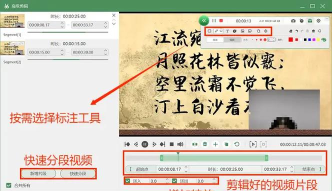
首先,打开电脑中需要录制的PPT文件,通常会自动启动WPS Office软件。进入WPS界面后,点击左上角菜单栏中的文件选项。在下拉菜单中找到另存为,随后会出现多种文件格式选择。此时应选择输出为视频功能,将PPT转换为视频格式。系统会提示您选择保存路径,建议根据个人习惯将文件保存至指定文件夹,以便后续查找和管理。
接下来,为了在PPT播放过程中同步录制讲解人像与语音,需使用专业录屏工具。以嗨格式录屏大师为例,先在电脑上安装并打开该软件。启动后,进入主界面,软件提供七种不同的录屏模式。针对PPT录制需求,推荐选择全屏录制模式,这样可以完整捕捉幻灯片内容,确保画面清晰、无遗漏。
在设置录制参数时,需开启三项关键功能:摄像头、系统声音和麦克风声音。其中,摄像头用于录制讲解者的人像画面。点击摄像头选项并启用,系统会自动调用电脑内置或外接摄像头。确认摄像头正常工作后,即可准备开始录制。
点击主界面上醒目的红色开始按钮,录屏立即启动。进入录制状态后,屏幕右下角会出现一个人物图标,点击该图标可进入摄像头预览界面。此时,软件已将摄像头画面叠加在录制屏幕上。通过鼠标拖动人物窗口,将其调整至屏幕右上方,保持合适大小与位置,使人物既清晰可见又不影响PPT内容展示。
在整个PPT播放过程中,软件将持续同步录制幻灯片切换、讲解语音及人物影像。录制完成后,可停止录屏并导出视频文件。此外,嗨格式录屏大师还提供声音降噪、虚拟背景等增强功能,有助于提升视频的专业度与观看体验。如需进一步优化效果,可下载软件亲自尝试操作。






















