
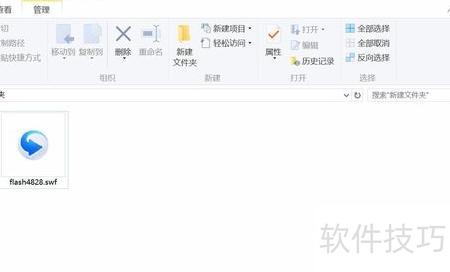
在网络搜索swf时钟素材并下载所需文件。
只要是SWF格式就没问题。

打开Excel,点击开发工具,选择插入中的其他控件。
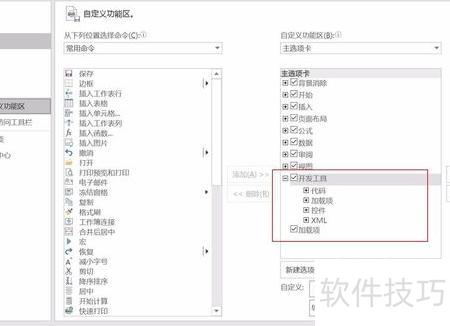
若未显示开发工具,需在Excel选项的自定义功能区中勾选开发工具项。
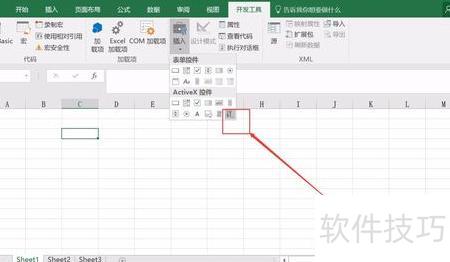
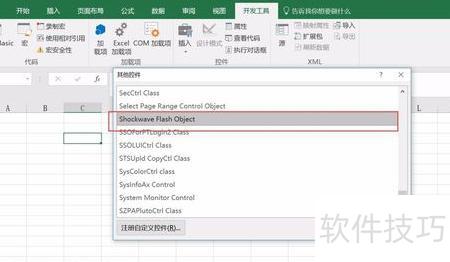
在弹出的控件对话框中选择Shockwave Flash Object,然后用鼠标在工作表中绘制一个区域框。
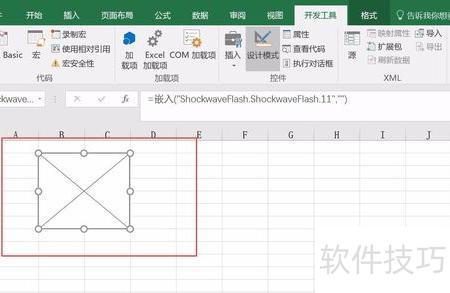
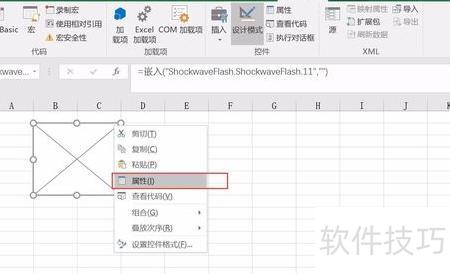
右键点击插入的控件,从菜单中选择属性选项。
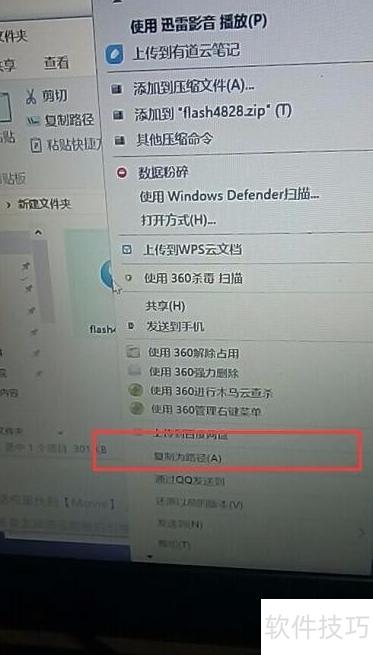
按住Shift键,右击SWF文件,选择复制为路径,可快速获取该文件在文件夹中的完整路径信息。
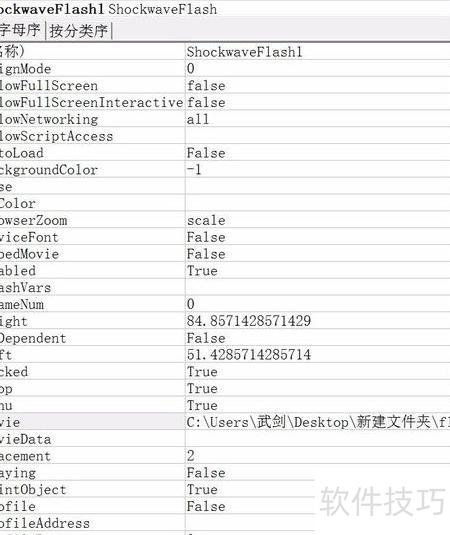
回到Excel主界面,在属性对话框中找到Movie选项,将复制的路径粘贴至右侧输入框,并删除路径前后多余的引号。
依次选择开发工具中的设计模式并退出。
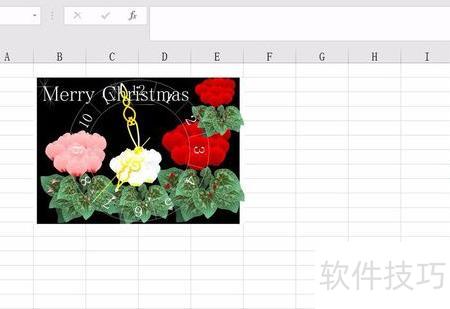
第一步:打开空白Excel文件,在顶部功能区空白处点击鼠标右键,选择,即可开启「控制工具箱」工具栏。
第二步:当控制工具箱工具栏出现后,用鼠标右键点击最右侧的其他控件按钮,然后在弹出菜单中选择Shockwave Flash Object选项,以准备插入Flash对象。
第三步:此时鼠标指针将变为小十字形状,可在Excel编辑区域拖动绘制一个适当大小的矩形框,该框用于承载并显示Flash动画内容。
第四步:绘制方框后,在对象上单击鼠标右键,选择弹出菜单中的属性,开始设置该对象的属性。
第五步,当属性对话框出现后,在页面中找到Movie选项,于其右侧的输入框内填入Flash文件的网络地址或本地磁盘路径。若需将Flash嵌入Excel文件,须将Embed Movie属性设置为True。填写完成后,点击对话框右上角的X按钮关闭即可。
第六步:返回Excel编辑界面,点击「控制工具箱」最左侧的「退出设计模式」按钮,切换回正常操作模式。
第7步:设置物件属性并返回普通编辑模式后,即可在Excel文件中看到刚才插入的时钟。
很详细了,其实很简单,几步就能完成。
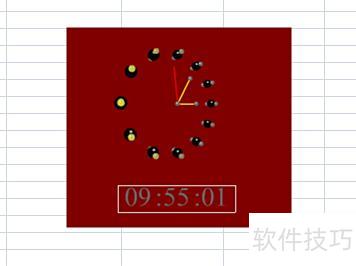
打开Excel,选中目标单元格,点击fx按钮插入动态时间。
进入函数页面,点击_图标,在弹出菜单中选择日期与时间选项。
选now,点击确认即可。
出现菜单后点击确认
操作,即可显示动态时间。
打开Excel,在A2单元格输入2026/5/1,然后选中该单元格。
按Ctrl+1打开单元格格式,选择自定义类型,输入yyyy年mm月后确认。
在C3单元格输入=A2并回车,再在D3单元格输入=C3+1并回车。
选中两个单元格,按Ctrl+1打开格式设置,选择自定义类型,输入d后确认。
拖动d3单元格右下角的加号,向后填充至目标日期即可。
在C4单元格输入=C3,按回车键确认。
按Ctrl+1打开单元格格式,选择自定义类型,输入aaa后确认。
拖动C4单元格右下角的加号,向后填充至目标日期,即可完成动态日期设置。






















