PPT中圈选文字的操作步骤如下:
打开PPT,所示,在幻灯片中将红叶二字用框圈出。
点击开始菜单中的插入,在基本形状里选择椭圆。
用鼠标左键拖动,在红叶上绘制一个椭圆。
点击开始菜单右上角的格式,选择形状填充,再点选无填充颜色。
点击形状轮廓,选择所需颜色,例如深红色。
返回主界面后,红叶已被标注,PPT中圈选文字的问题至此解决。
插入文字有两种方式:文本框或占位符。
方法一:通过现有文本框添加文字内容。
利用幻灯片内置的文本框添加文字,不同版式提供的文本框数量各异,所示仅包含两个文本框。
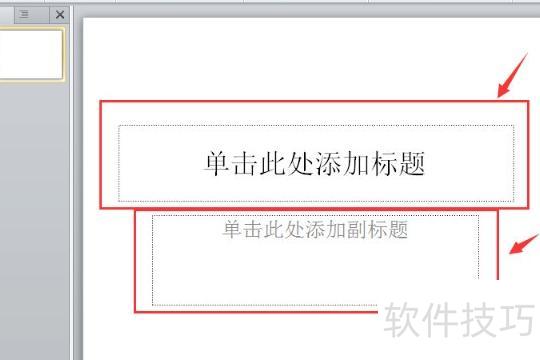
用鼠标点击目标文本框,激活后框内会出现闪烁的光标,即可开始输入文字。
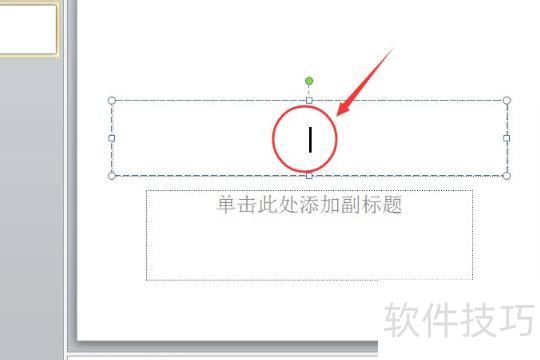
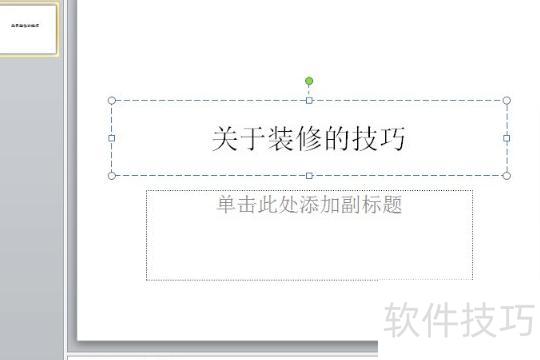
启动输入法,输入所需文字,完成后在文本框外任意位置单击鼠标即可确认输入。
方法二:通过插入文本框实现。
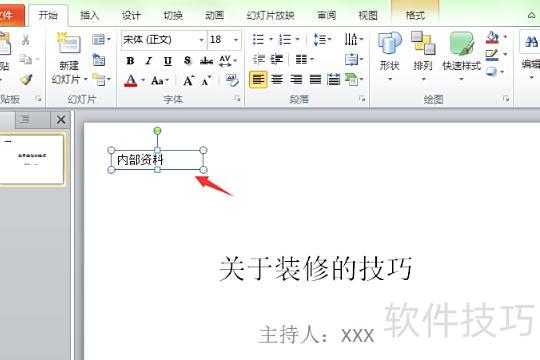
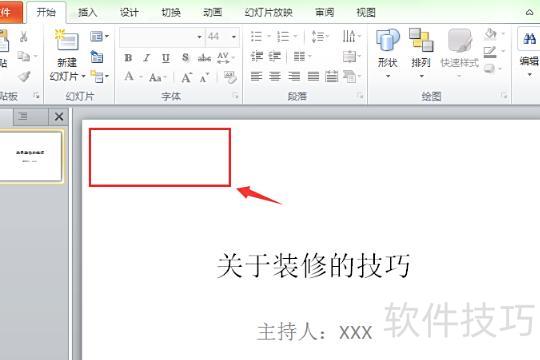
当幻灯片中的文本框无法满足需求时,用户可自行插入新的文本框。例如当前幻灯片仅有两个文本框,若需在左上角添加一行文字,则必须手动插入一个新的文本框以实现该功能。
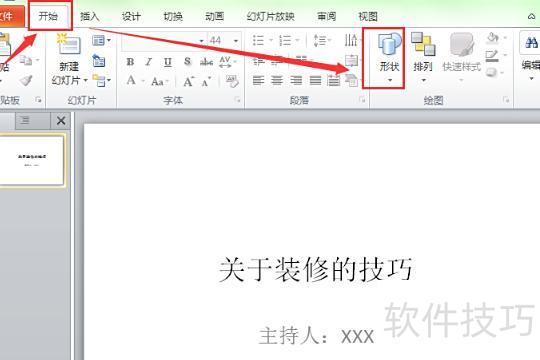
点击开始菜单,选择工具栏中的形状按钮。
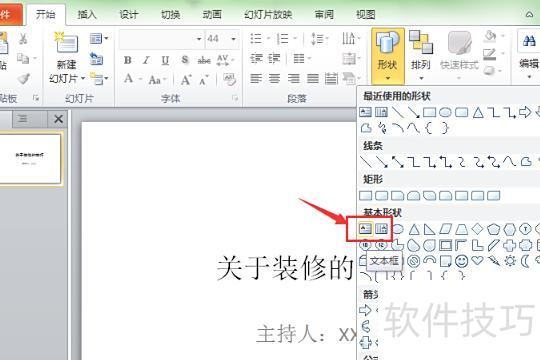
从下拉菜单中选取一种文本框类型。
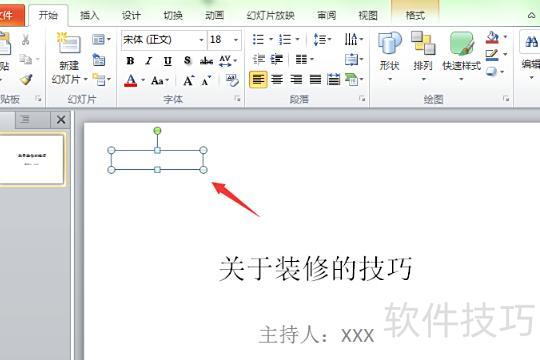
在幻灯片中需输入文字的位置,拖动鼠标创建一个文本框。
启动输入法,直接输入文字即可。