
右键点击幻灯片,选择幻灯片设计,应用不同样式。
在设计好的母版右侧三角箭头中选择应用于选定幻灯片,即可为不同幻灯片应用不同的母版。
若需在其他PPT中使用所设计的母版,可将文件另存为演示文稿设计母版,以便后续调用。
制作PPT模板的步骤详解
制作PPT模板前,需准备好首页、内页及LOGO等所需图片素材。
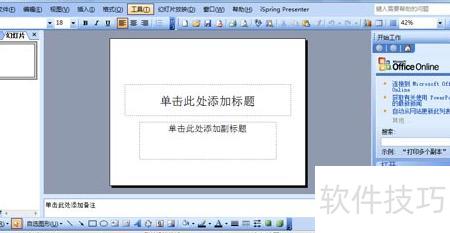
新建一个PPT文件,此时会显示一张空白幻灯片,所示。
三、制作PPT模板结构
进入PPT母版视图的操作步骤:依次点击视图→母版→幻灯片母版,选中后界面将显示所示内容。
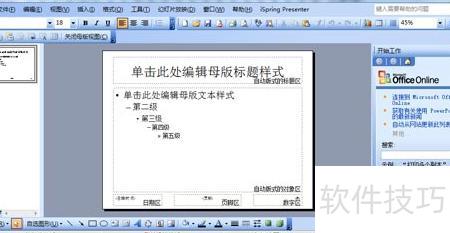
请注意,这张PPT是在模板完成后每次新增幻灯片时出现的内容页,用于输入文字,因此被称为PPT母版。
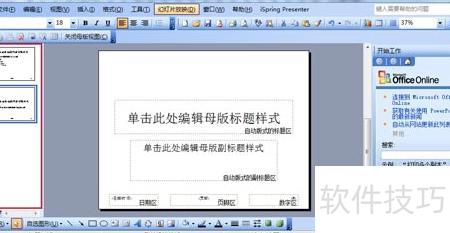
打开PPT母版视图后,左侧是否显示缩略图?选中该缩略图,右键点击并选择新标题母版,效果所示。
四、设计PPT模板内容结构
接下来我们开始定制PPT模板,首先设计首页,将准备好的图片素材插入页面,经过适当裁剪与排版,即可呈现如下所示的效果。
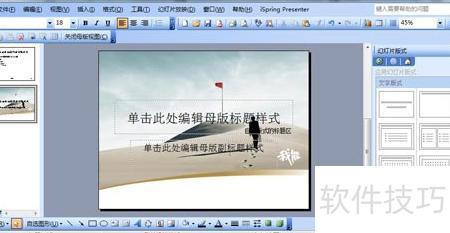
为PPT模板首页添加文字修饰,提升画面美感与整体氛围。
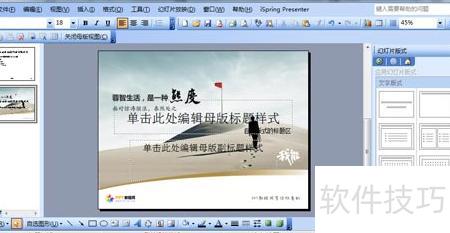
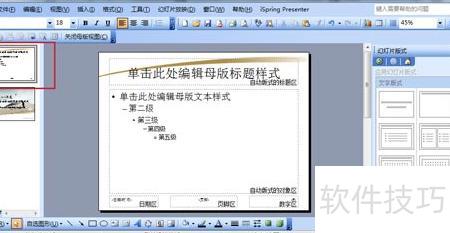
许多朋友担心自己没有美术基础,不会设计,如何才能做出美观的PPT模板?其实方法很简单。我们可以从网上搜索一些PSD格式的设计图,这些通常是专业设计师完成的作品。只需用Photoshop打开,将图层分别导出为独立图片,就能轻松获取精美素材,用于制作出色的PPT模板。
小提示:
若插入的图片遮挡了文字,只需右键点击图片,选择层叠次序中的置于底层即可解决。
五、保存设计好的PPT模板。
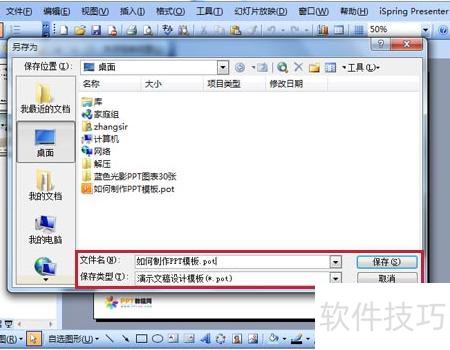
各位朋友请注意,这一步骤至关重要!很多人在完成设计后直接点击保存,其实这样做是不对的,因为这样无法生成真正的PPT模板文件。正确操作如下:点击菜单栏中的文件,然后选择另存为。在弹出的窗口中进行设置:保存位置建议选在桌面,方便查找;文件名可暂定为如何制作PPT模板.ppt;最关键的是,保存类型必须选择演示文稿设计模板这一选项,之后点击保存。完成操作后,请返回桌面查看刚刚保存的文件。你会发现,这个文件的图标与普通PPT文件明显不同,不仅图标样式有区别,文件的扩展名也由.ppt变成了.pot,这正是PPT模板文件的标志。只有按照这种方式保存,才能真正生成可用于后续快速套用的模板文件,避免后续使用时出现问题。务必记住这个关键步骤。
应用PPT模板
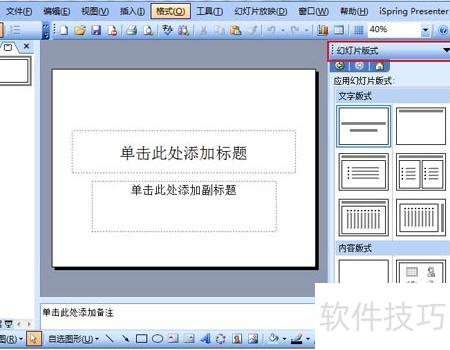
PPT模板已制作完成,接下来该如何使用?首先新建一个空白PPT文件,注意观察界面右侧上方是否出现幻灯片版式区域,其下包含文字版式、内容版式等选项。若未看到该区域,请点击菜单栏中的格式,然后选择幻灯片版式即可调出相应设置,方便后续套用模板进行演示文稿的编辑与排版。
注意观察上方图片,幻灯片版式右侧有一个向下小箭头,点击后选择幻灯片设计选项,界面将显示所示内容。
接下来,请留意界面底部的浏览按钮,用鼠标左键点击它,将弹出应用设计模板对话框。请在其中定位并选择桌面上名为如何制作PPT模板.pot的文件,选中后点击应用按钮。你会发现,之前创建的PPT模板已成功应用于当前演示文稿中。
七、巧用PPT模板提升演示效果
若制作PPT模板仅为自用娱乐,现在便可着手添加内容。
若目的是制作模板供同事使用,只需将当前文件保存并发送给相关人员即可。他们打开后,文档的样式与颜色都将保持统一,确保格式一致,便于协作与规范操作。
如何制作如下PPT模板
设备:联想小新电脑,系统:Windows 10,软件:PPT 2012版
制作PPT模板前,需准备好首页、内页及LOGO等所需图片素材。
新建PPT文件后,将显示一张空白页面,所示。
制作PPT模板结构
进入PPT母版视图,依次点击视图→母版→幻灯片母版,操作完成后界面将所示。
这张PPT是在模板完成后新增幻灯片时自动生成的内容页面,用于输入文字,因此被称为PPT母版。
进入PPT母版视图后,左侧会显示缩略图。选中它,右键点击并选择新标题母版,效果所示。
制作PPT模板的内容结构框架
接下来我们开始定制PPT模板。首先设计首页,将准备好的图片素材插入页面,经过适当裁剪和排版,即可呈现所示的效果。
在PPT模板首页添加文字装饰,提升画面整体视觉效果与氛围感。
PPT制作模板的方法如下:
制作PPT模板前,需准备好首页、内页及LOGO等所需图片素材。随后新建一个PPT文件,此时将显示一张空白的幻灯片页面,供后续设计使用。
进入PPT母版视图的操作方法:依次点击视图→母版→幻灯片母版。打开后,在左侧缩略图中右键单击,选择新标题母版即可完成设置。
可对制作的PPT模板进行个性化设计,先制作首页,将准备好的图片素材插入页面,再进行适当裁剪与排版即可完成。
PPT模板的应用
新建一个空白PPT文件后,在界面右上角找到幻灯片版式,其下包含文字版式、内容版式等选项。点击版式右侧的向下小箭头,展开菜单后选择幻灯片设计即可进行相关设置与操作。
用鼠标左键点击底部的浏览按钮,弹出应用设计模板对话框。在对话框中定位到桌面文件如何制作PPT模板.pot,选中该文件后点击应用按钮,即可将此模板成功应用于当前PPT。
制作PPT时,合理选用设计模板能使其更美观、更具吸引力。接下来我将介绍如何正确使用PPT设计模板,提升演示效果。
01
打开PPT后,点击设计菜单,选择主题右下角的扩展按钮,即可浏览并应用各种设计模板。
02
可查看更多设计模板,若无所需,点击浏览主题,从电脑中查找自定义、下载或保存的主题模板。
03
应用设计模板非常简单,只需点击所需主题,整个PPT文档便会自动套用该模板样式,所示。
04
若要为部分幻灯片单独应用不同主题,只需按住Ctrl键并选中目标幻灯片,右键点击所需主题,选择应用于选定的幻灯片即可完成设置。
制作PPT模板的方法
制作PPT模板的方法
本说明仅适用于2003版本,2007版可能存在差异,特此注明。
步骤:
前期准备包括:确定首张PPT所用大图、内页小图及LOGO等素材,同时规划模板中的字体大小、颜色、排版位置与内容排列顺序,确保整体风格统一协调。
新建一个PPT文件,或通过开始菜单启动PPT程序并打开界面,此时应显示一张空白幻灯片,所示。
3、设计结构:
在菜单栏依次点击视图→母版→幻灯片母版,选中后界面所示。
这张PPT是模板制作完成后每次新增幻灯片时所依据的原始版式,因其作为所有页面的基础而被称为母版。
你看到左边那张缩略图了吗?用鼠标右键点击它,选择新标题母版,结果所示。
设计PPT内容结构框架。
目前提供的两页PPT已包含基本布局,明确了标题与内容的放置区域,可根据实际需要调整位置、大小和颜色。制作模板的核心在于个性化呈现,如加入公司LOGO、会议主题及相关背景元素。请将前期准备好的素材逐一导入这两页幻灯片中,进行粘贴与排版优化,确保整体风格统一、信息清晰,最终形成符合使用场景的定制化模板。
若图片遮挡了填写区域,无需担心,右键点击图片,选择层叠次序中的置于底层即可解决问题。
5、保存设计。
这一步至关重要!很多人设计完直接点击保存,这是错误的。正确做法是:
在菜单栏选择文件→另存为,于弹出窗口中按要求进行相应设置。
可将文件保存在桌面,文件名暂设为我的模板.ppt。保存时,保存类型需选择演示文稿设计模板,然后点击保存。返回桌面后查看该文件,你会发现其图标与普通PPT文件不同,且实际扩展名为.pot,而非.ppt,这是设计模板的专用格式标识。
6、应用模板。
新建一个PPT文件并打开后,页面通常为空白未编辑状态,但这并非关注重点。请注意观察界面右侧上方是否出现幻灯片版式区域,其下包含文字版式、内容版式等选项。若未看到该区域,请点击菜单栏中的格式,然后选择幻灯片版式命令,即可调出相应面板,方便后续对幻灯片进行布局设置与样式调整,确保制作过程更加高效有序。
注意上图中幻灯片版式右侧的向下小箭头,点击后选择幻灯片设计选项,界面将所示显示。
接下来,请留意页面底部的浏览按钮,用鼠标左键点击它,打开应用设计模板对话框。在其中找到位于桌面的文件我的.模板.pot,选中该文件后,点击应用按钮。随后保存当前文件。完成后你会发现,原先设计的模板已成功应用于这份PPT文档中,整体风格随之更新。
7、使用。
若制作模板仅用于个人PPT,现在便可直接开始添加内容。
若要制作模板供公司同事使用,只需将当前文件保存后发送给相关人员即可。他们打开文件后,格式与颜色均会保持统一,确保整体风格一致,便于协作与规范使用。






















