准备电脑和WPS软件工具
打开目标Excel文件,用鼠标左键选中需设置的单元格区域。

选择完成后,找到页面中的行和列选项并点击,进入行和列设置页面。
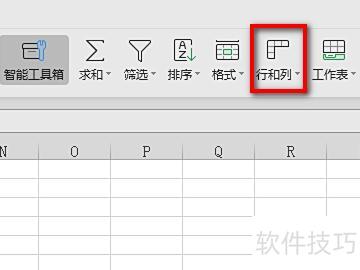
在行与列页面中选择行高,点击进入行号设置界面。
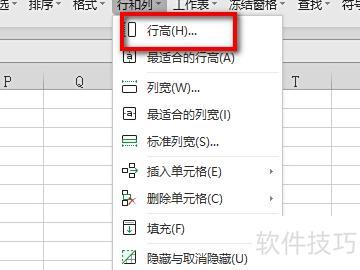
在行高设置页面的选项框中选择所需行高,确认后点击确定即可。
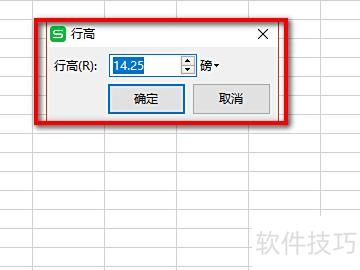
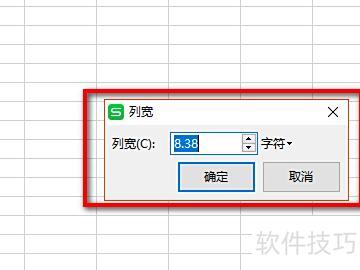
设置行高后,进入行和列页面,点击列宽选项,进入列宽设置界面。
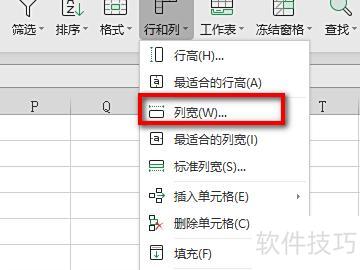
在列宽设置界面的选项框中选择所需宽度,确认后点击确定按钮完成设置。
设置完成后返回主页面,即可看到所选Excel表格已成功扩展。
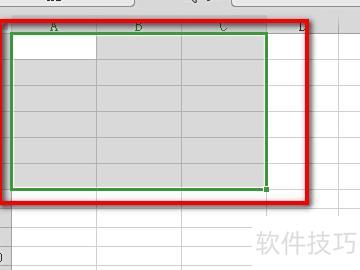
通过调整行高和列宽,可放大Excel表格中的单元格。
方法步骤如下:
打开目标EXCEL文件,选中需调整的单元格,进入开始选项卡,点击格式,在下拉菜单中选择行高进行设置。
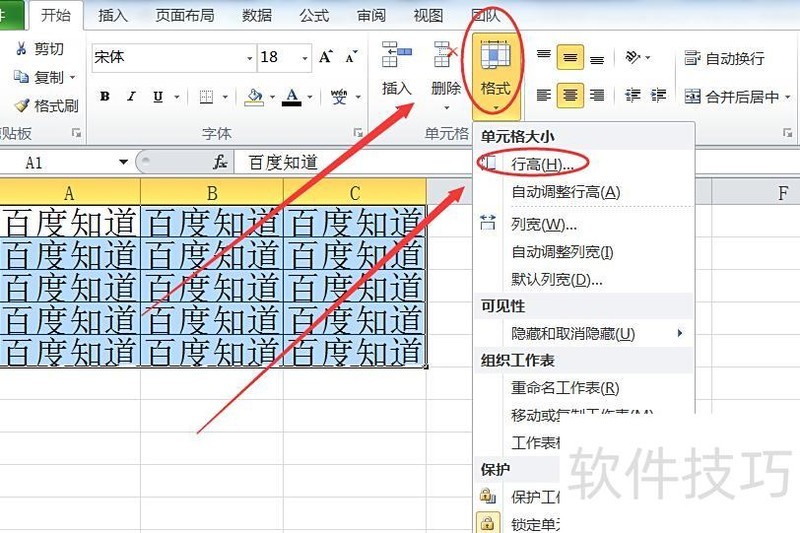
在行高文本框中输入合适的大数值,点击确定即可。
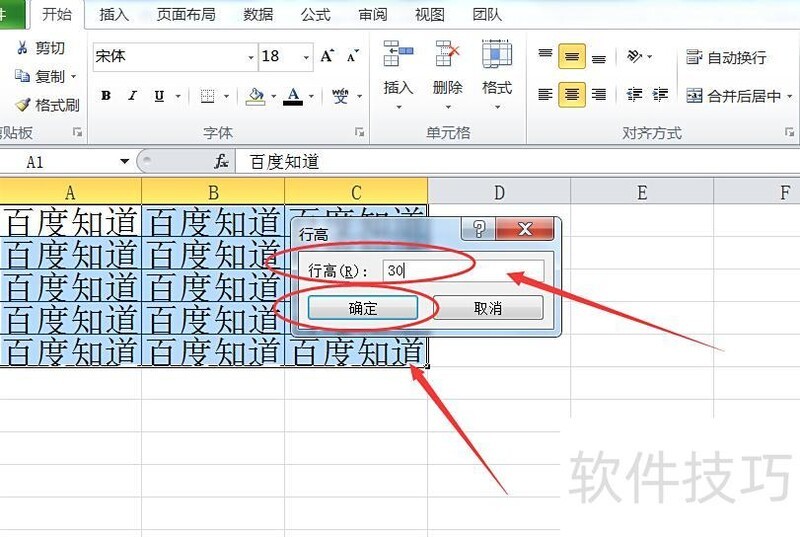
步骤同1、2,在格式下拉菜单中选择列宽选项。
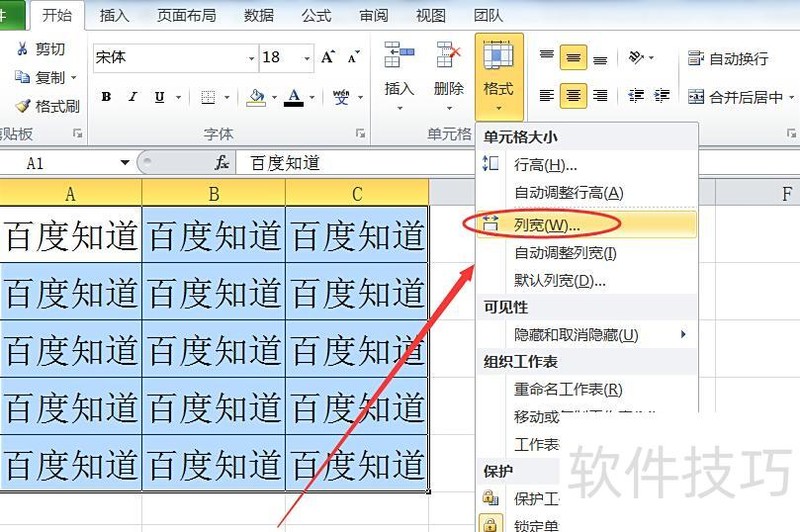
在列宽设置框中输入合适数值后,点击确定即可完成设置。
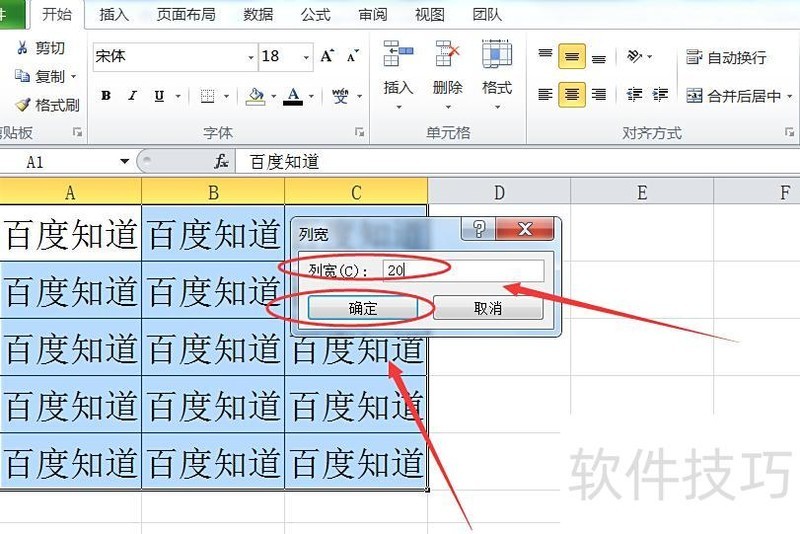
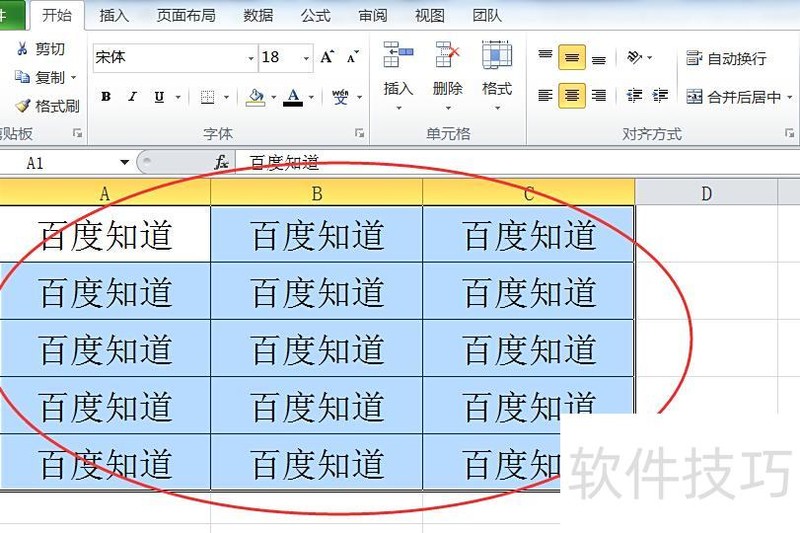
返回EXCEL表格后,可见表格已成功放大,单元格尺寸明显增大。
解决方法及操作步骤如下所示:
首先选中Excel表格,双击打开,所示,进入下一步操作。

完成上述操作后,点击界面左上角文件选项,所示,进入下一步。
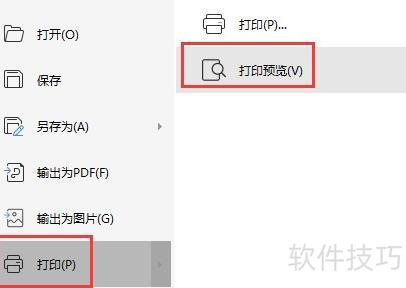
完成上述操作后,点击打印下的打印预览按钮,所示,进入下一步。
完成上述操作后,点击页面设置选项(见下图),进入下一步。
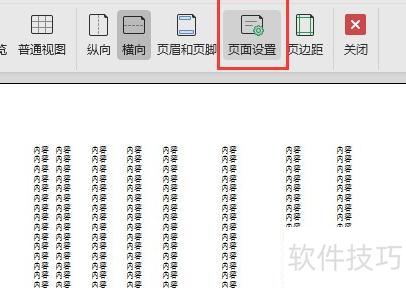
完成上述操作后,在该界面将缩放比例设为100%,点击确定,所示,随后进入下一步。
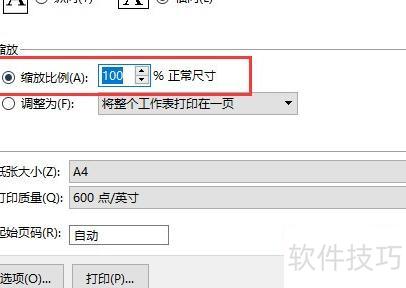
完成上述操作后,界面布局将与打印预览效果一致,所示,问题即可顺利解决。