
想为你的设计增添一丝仙气吗,ps制作云雾效果其实很简单,无论是海报还是插画,加上云雾立刻氛围感拉满,今天就来分享几个实用方法,让你轻松上手,打造出逼真的朦胧美感。
1、ps云雾效果基础:画笔工具直接绘制
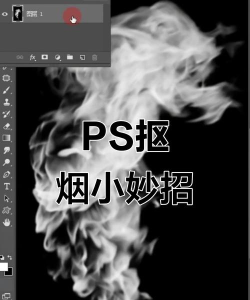
这是最直接的方法,适合新手快速入门,新建一个透明图层,这很重要,方便后续调整,然后,选择柔边圆画笔工具,将画笔硬度调到最低,这样边缘才会柔和,接着,将前景色设置为白色,或者淡淡的灰色,在画布上轻轻涂抹,云雾的形态就出来了,注意,画笔的不透明度要调低,建议在20%左右,这样画出来才自然,一层层叠加,效果会更丰富,可以尝试用橡皮擦工具,同样选择柔边,擦除部分区域,让云雾有虚实变化,这个方法虽然简单,但需要一些耐心,多练习几次,就能掌握手感。
2、进阶技巧:利用滤镜库生成云雾
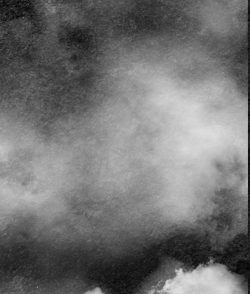
如果你想得到更随机的纹理,滤镜是绝佳选择,新建一个图层并填充黑色,这一步是基础,然后,依次点击“滤镜”-“渲染”-“分层云彩”,神奇的效果立刻出现,但是,这时的云彩是黑白的,没关系,接着将图层的混合模式改为“滤色”,黑色部分就会消失,只留下白色的云纹,此时,云雾可能太实了,我们可以调整图层的不透明度,让它变淡一些,如果觉得形状不满意,可以按Ctrl+F多次执行滤镜,直到随机的纹理让你满意为止,别忘了用自由变换工具,调整云雾的大小和位置,这个方法效率很高,适合制作大面积的背景云雾。
3、打造动态感:结合蒙版与模糊滤镜
静态的云雾有时显得呆板,如何让它有流动感呢,蒙版和模糊滤镜能帮大忙,用上述任一方法制作好云雾图层,然后,为该图层添加一个图层蒙版,在蒙版上,用黑色到透明的渐变工具拉一下,这样云雾就有了自然的渐隐效果,接着,可以尝试“滤镜”-“模糊”-“高斯模糊”,给云雾添加一些模糊感,让它更柔和,如果想要动态方向,可以试试“滤镜”-“模糊”-“动感模糊”,设置一个角度和距离,云雾就像被风吹动一样,不断调整参数,观察效果,直到达到理想的动态朦胧感,这个方法能让你的云雾更加生动逼真。
4、创意融合:调整图层样式增强氛围
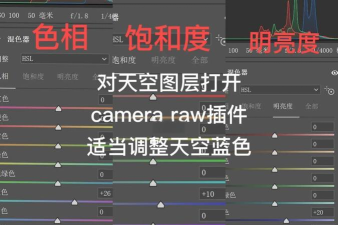
制作好基础云雾后,还能通过图层样式锦上添花,双击云雾图层,打开“图层样式”面板,这里有很多选项,比如“外发光”,可以给云雾边缘加上淡淡的光晕,仿佛在发光,再比如“颜色叠加”,可以为云雾染上其他颜色,如夕阳的暖黄或月光的冷蓝,这样更贴合场景氛围,另外,“混合选项”里的“混合颜色带”也很有用,拖动本图层和下一图层的滑块,可以让云雾与背景融合得更自然,仿佛天生一体,别忘了整体调整,将多个云雾图层编组,统一调整不透明度和混合模式,让效果更协调,这些细节处理,能让你的作品质感大大提升。
掌握这几个方法,你就能轻松应对各种需求了,无论是缥缈的山间晨雾,还是梦幻的光晕,都可以用ps实现,关键是多动手尝试,混合使用这些技巧,相信你很快就能创造出属于自己的唯美云雾效果。




















