
电脑屏幕太亮,眼睛容易疲劳,太暗了,又看不清内容,怎么调节电脑亮度,才能既舒适又护眼呢,其实,掌握几个简单方法,就能轻松搞定。
1、使用键盘快捷键
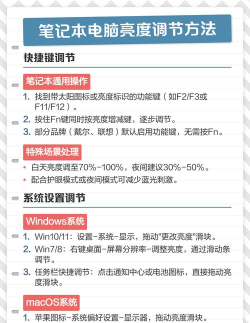
这是最快捷的方法,大多数笔记本电脑,都配有亮度调节键,通常,它们位于功能键区,比如F1到F12,你需要找到,带有太阳图标的按键,一个太阳是调亮,两个太阳是调暗,然后,同时按住“Fn”键,和对应的亮度键,屏幕亮度,就会立刻变化,非常方便。
台式机显示器,通常也有按键,它们一般在屏幕边框上,或者底部,你按一下,就能调出菜单,然后,用加减键,调整亮度数值,直到你觉得舒服为止。
2、通过系统设置调整
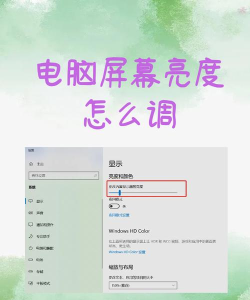
如果你用的是Windows系统,可以点击开始菜单,然后,选择“设置”图标,接着,进入“系统”选项,再点击“显示”这一栏,在这里,你会看到,一个亮度调节滑块,拖动它,就能改变亮度,而且,你还能开启,夜间模式功能,它会让屏幕变暖,减少蓝光,特别适合晚上使用。
苹果Mac电脑,操作也很简单,点击屏幕左上角,那个苹果标志,然后,选择“系统偏好设置”,接着,找到“显示器”选项,同样,你会看到亮度滑块,滑动它,就能调节,另外,你还可以勾选,自动调节亮度,这样,电脑会根据环境光,自动调整,非常智能。
3、更新显卡驱动程序
有时候,亮度无法调节,可能是因为,显卡驱动出了问题,或者,驱动版本太旧了,这时,你需要更新一下,右键点击,桌面上的“此电脑”,然后,选择“管理”选项,接着,在设备管理器里,找到“显示适配器”,展开后,右键点击你的显卡,选择“更新驱动程序”,按照提示操作,完成后重启电脑,通常,亮度调节功能,就能恢复正常了。
当然,你也可以去,显卡官网下载驱动,比如NVIDIA,或者AMD的官网,下载对应型号的,最新驱动程序,安装后,不仅亮度能调,显示效果也会更好。
4、借助第三方软件
如果你觉得,系统自带的功能,还不够用,那么,可以试试第三方软件,比如,f.lux这款软件,它就非常受欢迎,它能根据时间,自动调整色温,白天是冷白光,晚上是暖黄光,有效缓解眼疲劳,而且,它是免费的,设置也非常简单。
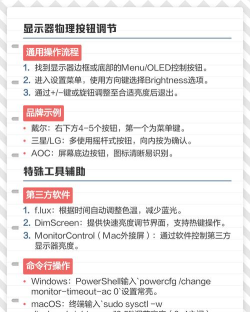
另外,还有一些护眼软件,比如CareUEyes,它不仅能调亮度,还能调整对比度,甚至设置休息提醒,帮助你养成,良好的用眼习惯,保护视力健康。
调节电脑亮度,方法多种多样,你可以根据,自己的使用习惯,选择最顺手的一种,记住,合适的亮度,是保护眼睛的第一步,所以,赶快动手试试吧。






















