
你是否想过,用电脑操控手机,这听起来很酷,其实,它离我们并不遥远,现在,很多场景下,我们都需要,在电脑上处理手机事务,比如,回复消息,传输文件,甚至玩游戏,那么,如何实现呢,其实方法有很多,今天,我们就来聊聊,几种主流的方法,以及它们的优缺点,帮你找到,最适合自己的方案。

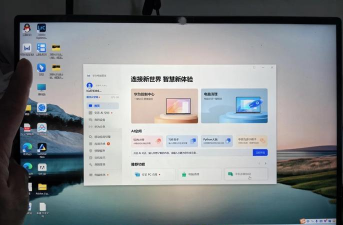
1、使用官方投屏软件很多手机厂商,都推出了官方工具,例如,华为的多屏协同,小米的妙享中心,三星的Samsung Flow,这些工具,通常体验最好,因为它们,深度整合了系统,连接稳定,延迟也低,你只需要,在电脑和手机上,安装对应软件,然后,按照提示连接,通常,通过扫码或蓝牙,就能快速配对,连接成功后,手机屏幕,就会显示在电脑上,你可以用鼠标,直接点击操作,也能在电脑和手机间,拖拽文件,非常方便,不过,这类工具,往往有品牌限制,比如,华为电脑,配华为手机,体验才最完美。
2、借助第三方应用如果,你的设备品牌不同,那么,第三方应用,就是好选择,例如,ApowerMirror,Scrcpy,TeamViewer,这些软件,功能很强大,支持跨平台,比如,Windows操控安卓,或者Mac操控iOS,使用方法,也大同小异,先在电脑端,下载安装客户端,然后,在手机端,安装对应的App,确保两者,连接同一网络,接着,在手机App上,生成连接码,在电脑端输入,就能建立连接,这些工具,通常免费,但高级功能,可能需要付费,它们的优势在于,通用性强,几乎什么设备都能连。
3、利用系统自带功能其实,一些操作系统,本身就带投屏功能,比如,Windows 10/11的“投影到此电脑”,以及,macOS的“隔空播放”,你可以,在电脑设置里,找到相关选项,然后,在手机的控制中心,选择“屏幕镜像”,搜索你的电脑,点击连接即可,这种方法,无需安装软件,非常快捷,但是,功能比较基础,通常只能,镜像显示手机屏幕,无法用键鼠,反向控制手机,更适合,用来展示内容,而不是操控。
4、通过USB有线连接如果你追求,极致的稳定和低延迟,那么,有线连接,是最佳方案,你需要,一根数据线,将手机和电脑相连,然后,在手机上,开启USB调试模式,这个模式,通常在,“开发者选项”里,如果没找到,可以连续点击,“手机版本号”激活,开启后,使用像Scrcpy,这样的命令行工具,就能实现,有线操控,这种方式,几乎无延迟,画面流畅,而且,不消耗网络流量,非常适合,需要精细操作,比如,玩手机游戏,或者,处理大量文件传输。
用电脑操控手机,方法多种多样,你可以,根据自己需求,选择合适工具,如果追求,无缝体验和生态联动,首选官方方案,如果需要,跨品牌通用性,第三方应用,是可靠选择,对于,临时展示或简单投屏,系统自带功能,就够用了,而专业用户,或游戏玩家,则可以考虑,稳定的有线连接,希望这些方法,能帮你打破,设备间的壁垒,让工作和娱乐,都更加高效便捷。




















