
常有新朋友关注后询问:不会操作,能帮忙扫描吗?
此前未深入探讨此话题,今天扫描君将为大家科普纸质文档的扫描方法。
若常遇以下情形,务必仔细阅读!
老师让预习功课,带整本书回家太麻烦了。
老板扔来一叠文件,让你整理成Word,打字打得手都快抽筋了。
客户要纸质合同转PDF,没扫描仪真麻烦。
文件扫描是将纸质资料如笔记、合同、证件等转化为电子版,方便存储于手机中。
选择光线充足的地方,将文件平整放在桌面上,静心整理,使其安稳有序。
第二步:打开扫描全能王,点击拍摄,系统将自动清除杂乱背景,生成高清JPG或PDF文件。
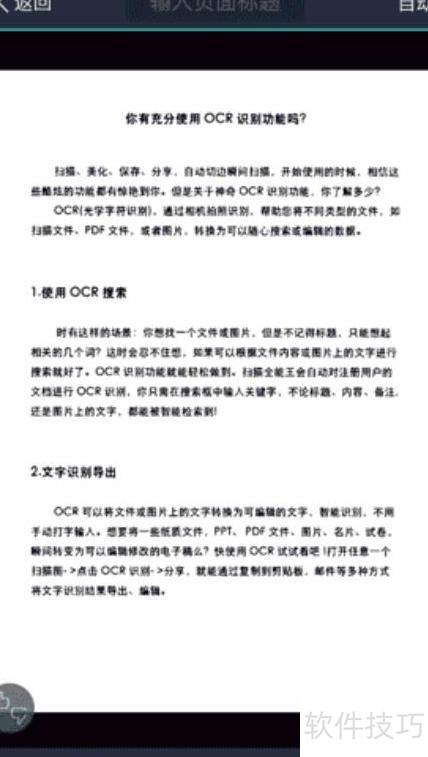
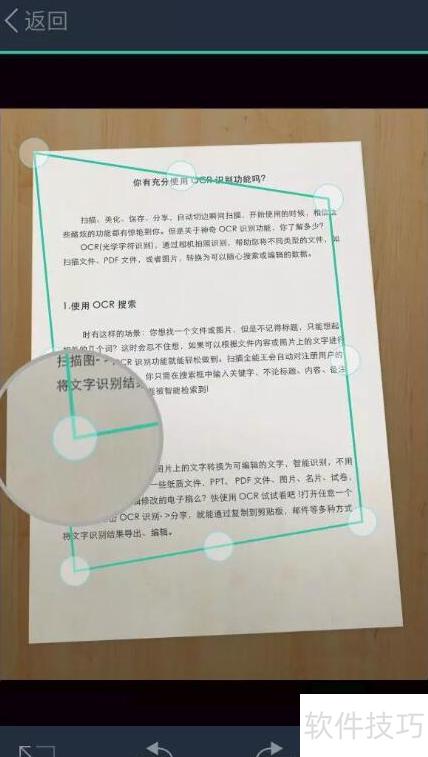
若觉切边过宽,仅需扫描局部内容,可手动调节边缘至合适位置。
切边后可选原图、自动、增亮、增强锐化、黑白、灰度六种模式,自定义是否锐化、提亮,以及选择黑白或彩色效果。
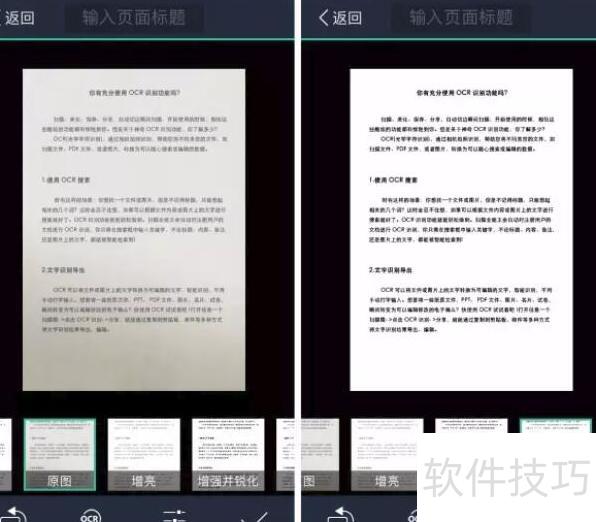
最终扫描效果如下所示:
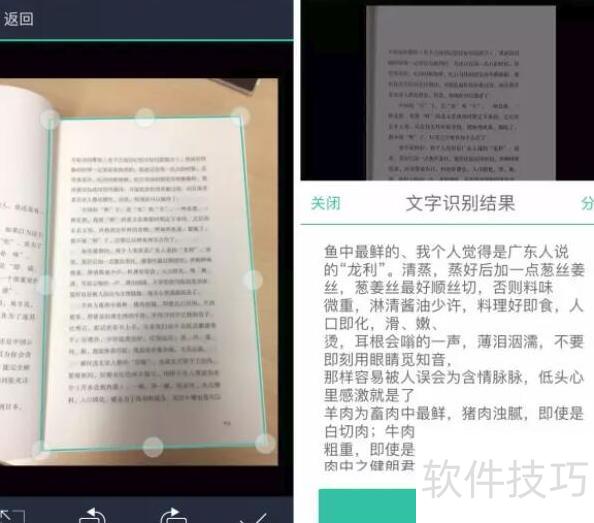
文字识别是将图片中的文字快速识别并提取为文本,仅需约1秒即可将大量图文内容转换成可编辑的文字。
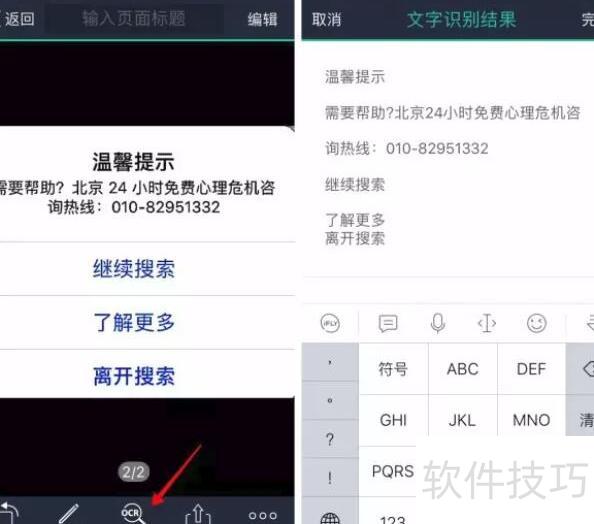
扫描完成后,点击底部OCR识别按钮,选择整页或局部识别范围,即可将图片中的文字快速转换为可编辑文本。
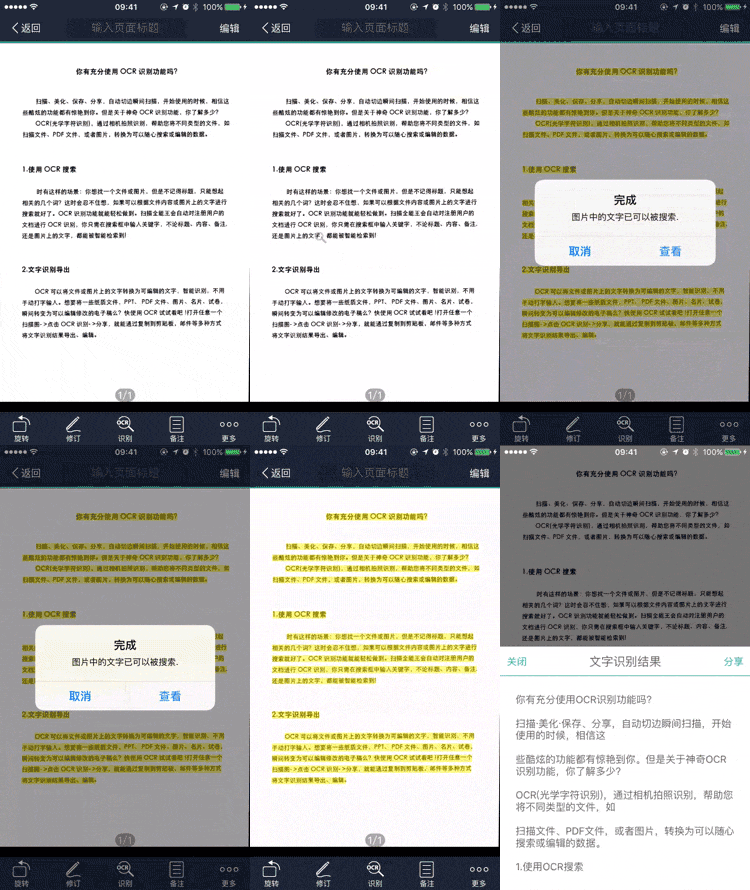
若识别效果不佳,可手动修改识别结果。
扫描全能王现已支持中文、英文、日语、韩语、法语等16种语言识别功能。
附效果图一张~
什么?刚才的热线太过分?那就换张文字多的!
太厉害了,简直无敌!




















