
家里无线网用久了,密码想换一换,这很正常,毕竟安全第一嘛,现在大家手机不离手,用手机改密码,其实最方便,不用开电脑,也不用找说明书,随时随地都能操作,今天,就手把手教你,用手机轻松改掉无线网密码。
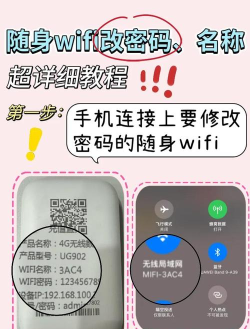
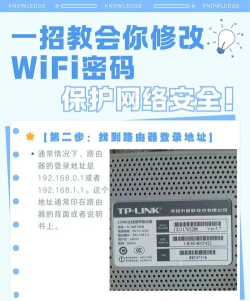
1、先找到路由器管理地址改密码,得先进入路由器后台,这个后台地址,一般在路由器底部,有个小标签,上面写着管理页面,或者登录地址,通常是一串数字,比如192.168.1.1,或者tplogin.cn这类网址,你把它记下来,然后,打开手机浏览器,在地址栏里,输入这串地址,接着按回车键,就能打开登录页面了。
2、登录路由器管理后台打开登录页面后,需要输入用户名和密码,这个账号密码,同样在路由器底部标签上,如果标签上没有,或者你忘记了,可以试试常用组合,比如用户名和密码都是admin,或者密码是123456,如果都不对,也别着急,可以长按路由器上的重置按钮,把路由器恢复出厂设置,这样,就能用默认密码登录了,不过要注意,重置后,你家的网络会暂时断开,需要重新设置一遍。
3、进入无线设置修改密码成功登录后,就来到路由器后台了,界面可能因品牌而异,但大同小异,你找找看,有没有“无线设置”,或者“Wi-Fi设置”这样的选项,点进去,就能看到当前的无线名称和密码了,在密码那一栏,直接输入你想好的新密码,新密码建议复杂一些,最好包含字母、数字和符号,这样更安全,不容易被破解,改好后,记得点击“保存”或“确定”按钮。
4、重新连接新密码的Wi-Fi保存设置后,路由器可能会重启,稍等一分钟,然后,你手机原来连的Wi-Fi就会断开,这时,你在手机的Wi-Fi列表里,找到你家的网络名称,点击它,会提示你输入密码,你就把刚才设置的新密码输进去,然后连接,连接成功后,就可以正常上网了,家里其他手机、电脑、平板等设备,也需要用新密码重新连接一遍哦。
整个过程其实很简单,就像换个门锁密码一样,关键步骤就这几步,找到管理地址,登录后台,修改保存,然后重连,经常改改密码,能有效防止别人蹭网,也能让家里的网络更安全,现在,就拿起手机试试吧。




















