
Excel的一大功能是快速求和,能有效提升计算效率。对于初学者而言,可能不清楚如何使用函数求和,为此我们准备了详细的求和操作教程,帮助大家轻松掌握这一实用技能。
Excel求和函数如何使用
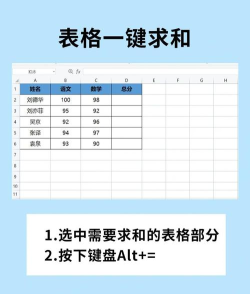
SUM函数用于求和
方法:
在目标单元格输入公式:=SUM(C3:C9)即可。
二、单条件求和可用SUMIF或SUMPRODUCT函数实现。
例如计算上海总销量。
方法:
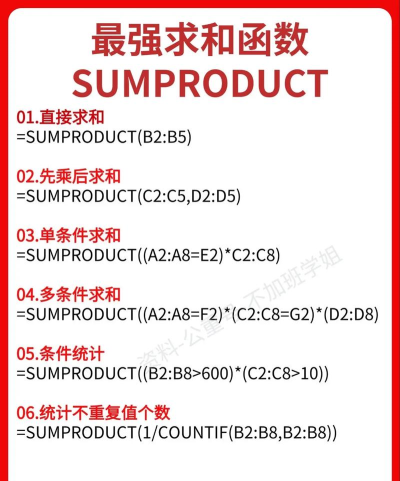
可使用公式:=SUMIF(E3:E9,上海,C3:C9) 或 =SUMPRODUCT((E3:E9=上海)*C3:C9),对区域中满足上海条件的对应数值求和。
三、多条件求和:运用SUMIFS与SUMPRODUCT函数实现多条件数据汇总。
以上海男性销售员为例计算总销量
方法:
输入公式:=SUMIFS(C3:C9,D3:D9,男,E3:E9,上海),或使用=SUMPRODUCT((D3:D9=男)*(E3:E9=上海)*C3:C9),用于统计性别为男性且所在城市为上海的数值总和。
电脑启动Excel程序打开表格。

打开Excel后按Alt+F11启动VBA编辑器,再点击菜单中的插入选项。

插入后选择相应模块即可。

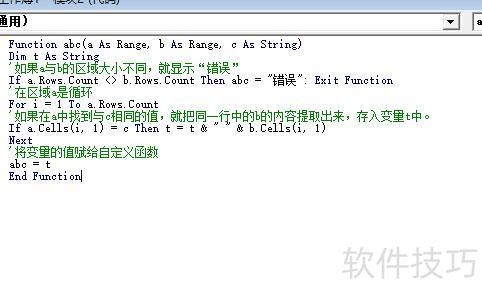
插入模块后,复制相应代码
若a与b区域大小不等,则显示错误
如果 a 行数不等于 b 行数,则 abc 赋值为错误并退出函数。
在区域a是循环
若在a中发现与c相同的值,则提取该行对应的b内容并存入变量t。
Next
把变量值传给自定义函数使用
abc = t
复制代码粘贴。
粘贴代码后,在表格中输入公式=abc($A$1:$A$9,$B$1:$B$9,A1)并回车确认。
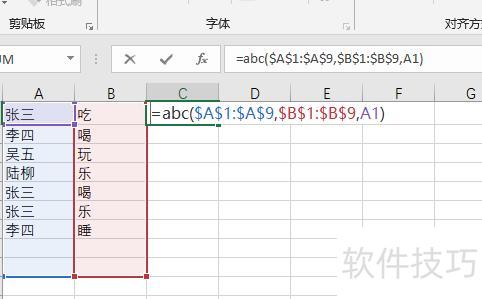
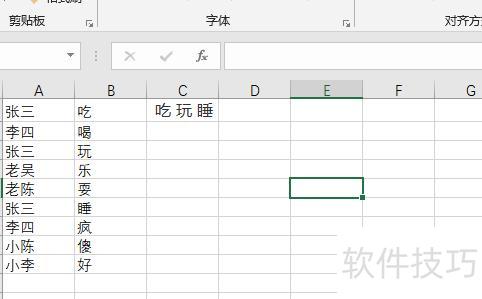
输入公式后按回车,即可匹配多个结果。
我常用Excel统计学生成绩,下面我来示范具体操作步骤。
我使用的是联想G480笔记本,搭载Windows 10系统,办公软件为WPS个人版。
例如:我要统计本班52名学生本次段考的总成绩,每位学生的成绩已录入相应表格中。
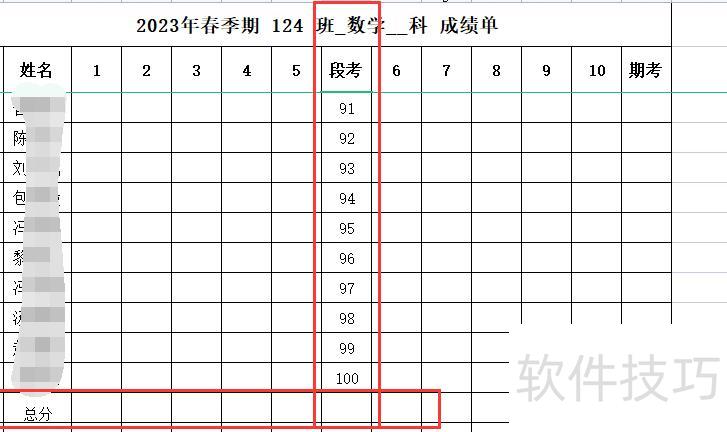
求总分步骤如下:
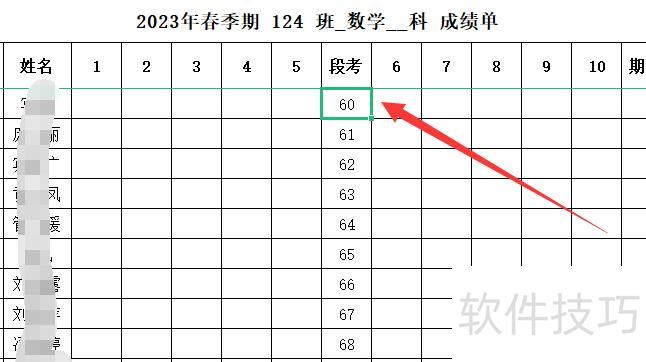
点击编号1的段考成绩,将出现绿色边框。
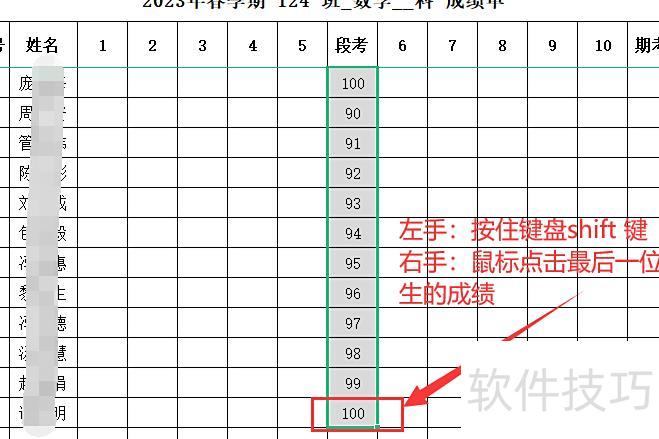
滚动鼠标查看最后一名同学的成绩,接着左手按住键盘的Shift键。

用鼠标点击最后一位同学成绩。
至此已选中所有待求和的数据。
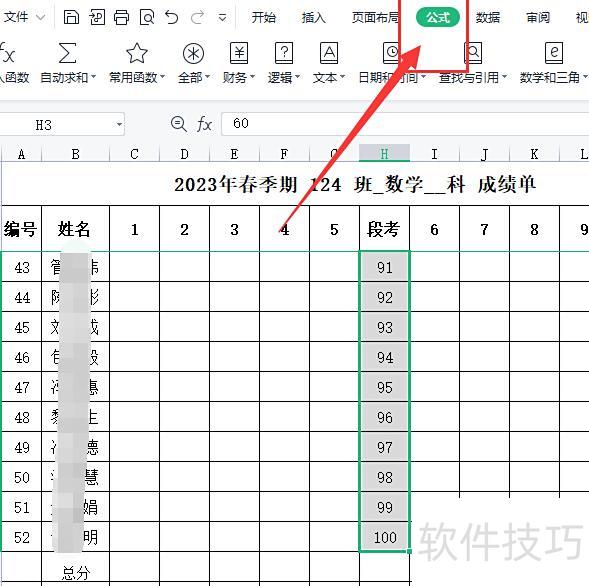
点击Excel表格顶部的公式选项
点击按钮右下角的倒三角符号。
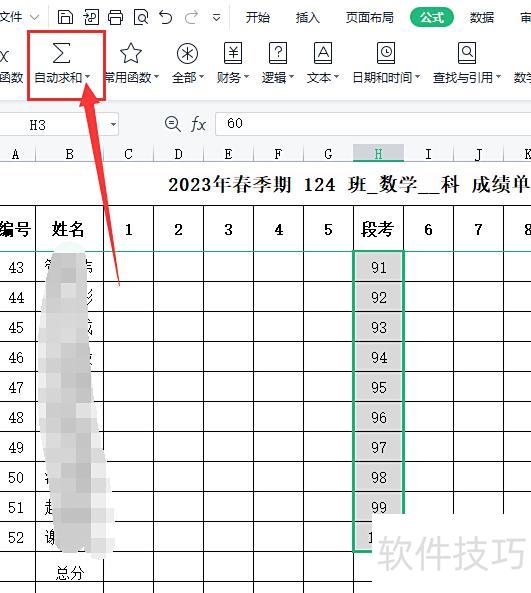
在弹出菜单中选择求和选项。
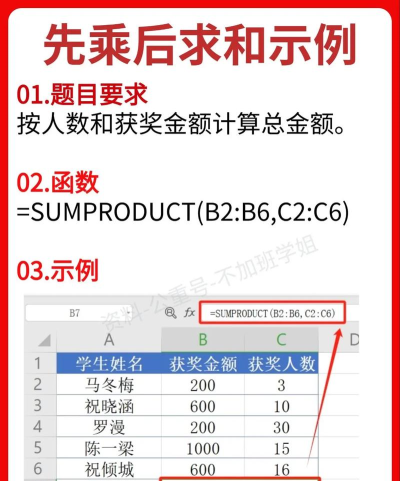

通过计算可得出52名学生的总成绩,例如本班数学总分为4325分。

以上便是Excel表格求和的操作示例。根据你的数据情况,参照此方法应能轻松完成。赶紧动手试试吧!






















