
很多人用ps时,常常觉得窗口太挤,来回切换很麻烦,其实,ps分屏功能就能解决这个问题,它能让你同时看到多个视图,方便对比和编辑,今天,我们就来聊聊,ps到底怎么分屏。
先看分屏的基本操作
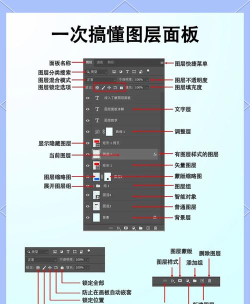
打开ps软件后,找到顶部菜单栏,点击“窗口”这个选项,然后,在下拉菜单里,找到“排列”这一项,接着,你会看到几个选项,比如“双联垂直”或“双联水平”,点击其中一个,画面立刻就会分开,变成两个窗口,这样,你就能同时处理两个文件了,或者,查看同一文件的不同部分。
再看分屏的几种模式
ps提供了多种分屏模式,适应不同需求,比如,“双联垂直”模式,会让窗口左右并列,适合对比宽幅图像,“双联水平”模式,则是上下排列,方便查看长图,还有“四联”模式,能把画面分成四块,同时展示多个细节,你可以根据工作内容,灵活选择最合适的布局。
然后看分屏的实际应用
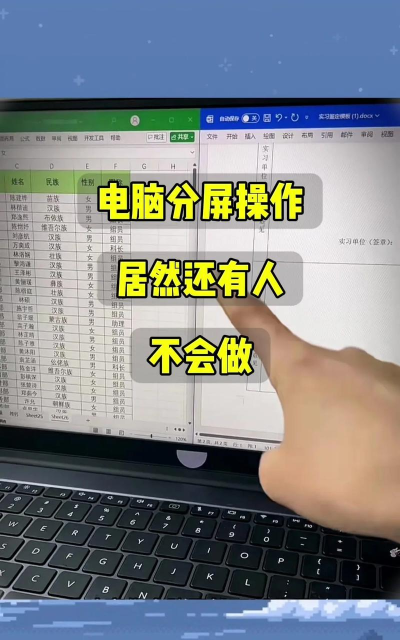
分屏不只是把画面切开,它有很多实用场景,比如修图时,一边放原图,一边放效果图,对比起来非常直观,或者设计时,左边放参考图,右边进行创作,灵感不会中断,甚至,你可以让一个窗口放大细节,另一个窗口显示整体,做到精细调整,又不失全局观。
最后看分屏的调整技巧
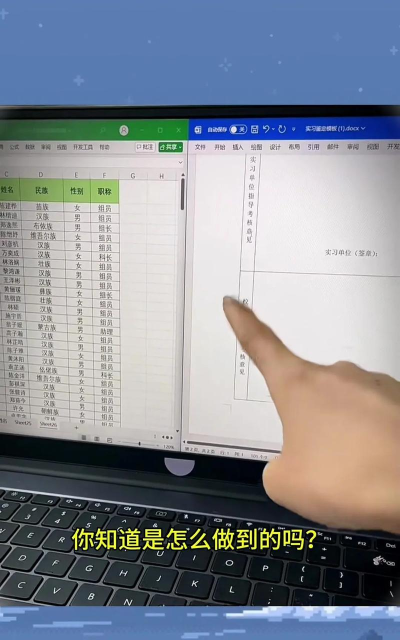
分屏后,你还能进行微调,每个窗口都能独立缩放和平移,互不干扰,如果你觉得某个视图不重要,可以点击它的关闭按钮,恢复单窗口模式,另外,通过拖拽窗口间的分隔线,还能自由调整各区域的大小,找到最舒服的观看比例,用熟了这些技巧,你的工作流会顺畅很多。
ps分屏是个小功能,却能带来大便利,下次做图时,不妨试试分屏操作,你会发现,编辑效率真的提高了不少。






















