
一份优质的PPT文件因图片清晰、页面较多,往往体积较大,给携带和传输带来不便。如何在不损失内容质量的前提下有效压缩PPT体积?其实方法很简单,关键在于合理压缩其中的图片。接下来将详细介绍几种实用的PPT图片压缩技巧,帮助你轻松减小文件大小,提升使用便捷性。
材料/工具
电脑
方法
启动PowerPoint,点击左上角的文件菜单。
选择”另存为“。
选择”浏览“。
选择下方工具选项。
从扩展列表中选择压缩图片功能。
选择”web“。
点击”确定“。
体积明显缩小了。
打开PPT,插入图片,选中后点击格式中的压缩图片选项。
在对话框中应选择适当的压缩选项和目标输出。
应用效果前请先压缩图片,并按保存文件。
点击确定即可完成操作。
若PPT文件过大,可尝试压缩处理,方法多样,此处介绍其中一种实用方式。
例如,使用
iSlide插件
,
里面有一个
PPT瘦身
的功能,
打开后显示常规瘦身与图片压缩两大功能模块。
在
常规瘦身
可删除幻灯片中无用的版式、页面外及不可见等内容,这些冗余元素移除后基本不影响演示效果;但部分关键内容仍需保留。
考量
在
图片压缩
在PPT中可自行设置压缩图片素材的大小与方式,以减少占用空间,但可能会影响放映时的画质效果,因此需权衡利弊,谨慎使用该功能。
PPT中可插入图片方便浏览,但图片过多会导致文件过大、不便携带。教你几招轻松压缩图片,减小文件体积,提升传输与存储效率,实用又便捷,助你高效使用PPT。
PPT中图片压缩技巧
先打开目标文档,再点右上角的选项。
选择【另存为】
选择存储的位置
点击保存旁的工具按钮
在下拉菜单中选择压缩图片选项
选择压缩选项中的电子邮件项,可最大限度缩小图片体积。
压缩前后文件大小差异显著。
PPT中图片过大导致文件体积膨胀,可通过专业压缩工具如轻松解决,有效减小文件大小,提升传输与存储效率。
电脑端点此免费下载
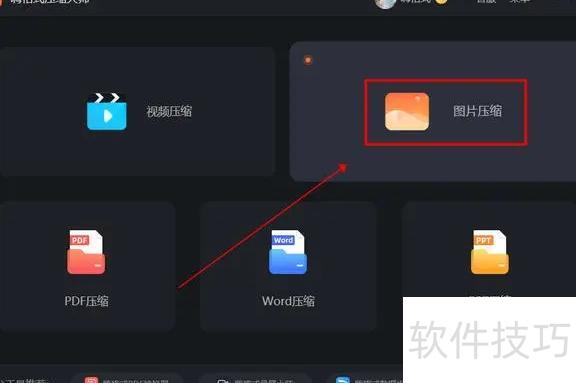
打开嗨格式压缩大师,主界面显示视频、图片、PDF、Word和PPT五项压缩功能,选择并点击即可进入相应操作页面。
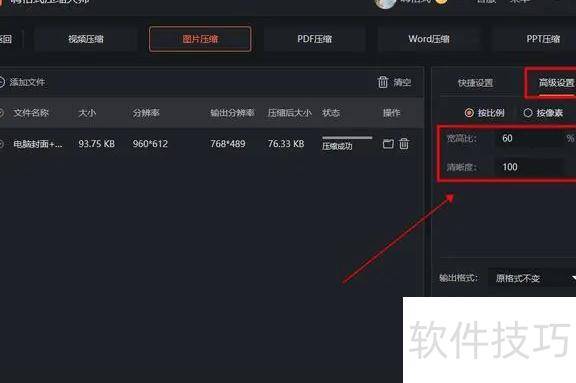
添加一张或多张需压缩的图片,于软件右侧选择压缩模式,可选普通压缩、清晰度优先,或按比例、像素自定义参数进行压缩。
完成设置后点击开始压缩,稍等片刻即可成功缩小图片体积。
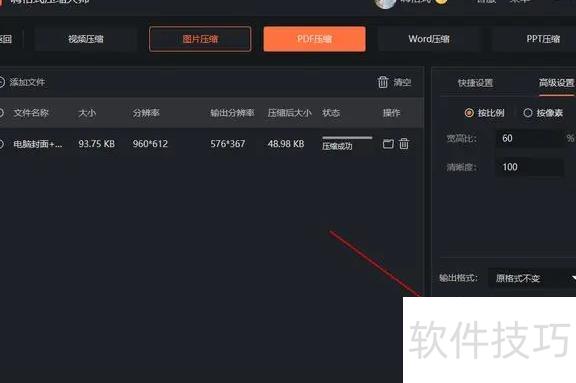
当文件过大时,可使用嗨格式压缩大师进行处理,该软件支持批量压缩及自定义参数设置,操作简便,适用于多种场景,满足不同用户的压缩需求。






















