
双击文件即可打开。
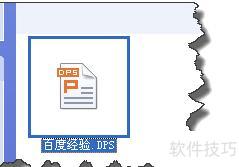
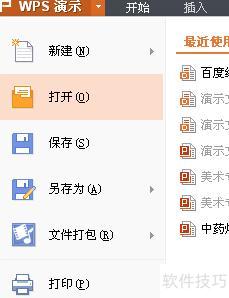
此时DPS文件将通过WPS软件打开,点击WPS演示,在弹出菜单中选择另存为即可。
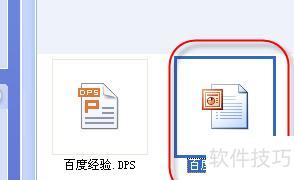
在另存为对话框中,将保存类型选择为Microsoft PowerPoint 97/2000/XP/2003,然后设定文件保存位置并完成保存操作,此时可看到文件已成功转换为PPT格式。
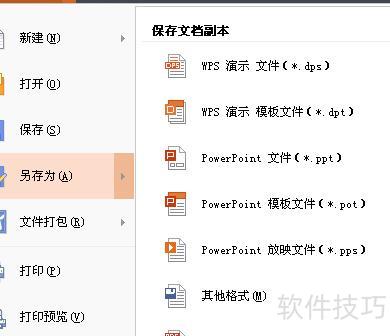
4. 除了在保存对话框中更改文件格式外,也可通过菜单操作,所示,在WPS演示菜单中直接选取所需格式即可。
扩展资料:
Microsoft Office PowerPoint 是微软公司开发的一款演示文稿制作软件。用户可通过计算机或投影仪播放幻灯片,也可将内容打印输出,制成胶片用于教学、汇报等多种场合。除了基本的演示功能,PowerPoint 还支持在网络环境中使用,可用于举办线上面对面会议、远程视频会议,以及通过互联网向观众实时展示演示内容。其丰富的设计工具和多媒体支持,使信息传达更加直观生动,广泛应用于教育、商务、培训等领域,是现代办公中不可或缺的展示工具之一。
PowerPoint制作的文件称为演示文稿,常见格式为ppt或pptx,也可导出为pdf、图片等形式。自2010版本起,还支持保存为视频格式。演示文稿中的每一页称为幻灯片,用于展示文字、图像、图表等内容,便于信息传达与汇报展示。
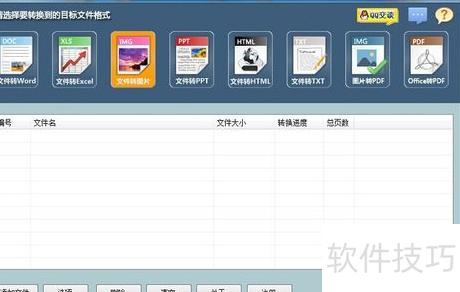
下载并安装PPT转PDF工具,创建桌面快捷方式,双击打开即可启动转换器。
第二步,选择转换模式,如需将PPT转为PDF,请点击右上角的Office转PDF选项即可完成设置。
第三步,点击左下角添加文件,可一次性导入多个待转换文件。
第四步:选择输出路径。勾选自定义文件夹,点击浏览指定保存位置,确认即可完成设置。
步骤阅读
第五步:点击开始转换按钮,等待进度达到100%,完成后系统将弹出提示窗口,表示转换成功。
PPT转为Word文档
方法一:使用大纲视图
打开PPT文件后,切换至大纲视图,在左侧幻灯片/大纲窗格的大纲选项卡中点击鼠标,按下Ctrl+A全选内容,再通过Ctrl+C或右键菜单中的复制命令将文本复制。随后将其粘贴至Word文档中即可。此方法会完整保留原幻灯片中的项目符号、行标及各类格式标记,内容呈现与原始结构一致。
方法二:通过发送功能实现转换
打开需转换的PPT文件,点击文件菜单,选择发送→Microsoft Word,在弹出的对话框中选中只使用大纲选项,然后点击确定。稍等片刻,PPT内容便会以大纲形式导入到Word文档中。转换完成后,通常会发现文档中存在大量多余的空行。为快速清除这些空行,可在Word中使用替换功能:按下Ctrl+H打开查找和替换对话框,在查找内容框中输入^p^p,表示两个连续的段落标记;在替换为框中输入^p,代表单个段落标记,随后多次点击全部替换按钮,直至所有多余空行被清除。注意,^符号需在英文输入状态下通过Shift+6键输入。此方法可高效整理文档格式,使内容更加紧凑清晰。
方法三:使用另存为实现格式转换
打开要转换的幻灯片,选择文件→另存为,在保存类型中选rtf格式并保存。接着用Word打开该rtf文件,即可查看内容,但需对文档进行必要的调整和编辑以确保格式正确和内容完整。






















