
在使用Microsoft word 2007编辑文档时,合理的行间距能够显著提升文档的可读性和美观度。无论是学术报告、商务文件还是个人笔记,恰当的行距都能让内容更加条理清晰,阅读体验更佳。但对许多用户而言,如何在Word 2007中调整行间距可能并非一目了然。本文将引导您一步步掌握这一基础而又实用的操作技巧,确保您的文档不仅内容丰富,形式上也达到专业水准。通过简单的步骤,您就能轻松调整文档中的行距,使每行文字之间保持恰到好处的距离,从而提升整体的视觉效果。接下来,我们将详细介绍如何在Word 2007中找到行间距设置选项,并进行个性化调整,让您的文字排列既符合规范又独具风格。
Word2007是一款强大的文字文档编辑工具,功能丰富。不少用户对于行间距调整的步骤,还不是很了解。这里带来详细的步骤分享,想了解的小伙伴快一起来看看吧!

1.启动Word程序,定位并选择您希望调整行间距的文本段落。
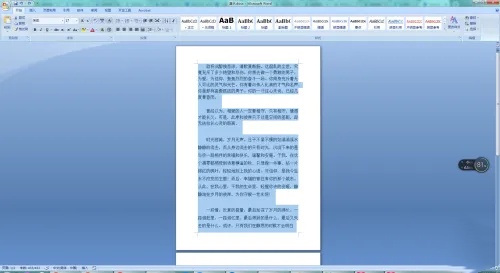
2.在Word界面的顶部菜单栏中,点击“开始”选项卡,以访问文本编辑工具。
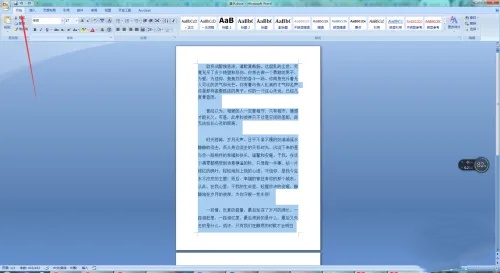
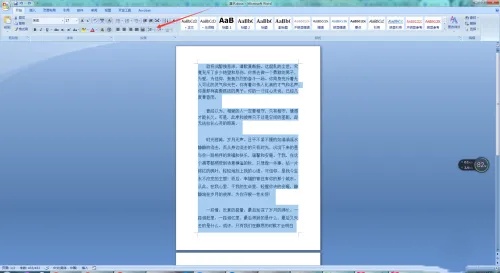
3.在“开始”选项卡中,寻找并点击“行间距”按钮,该按钮通常以几个不同行间距的示例显示。
4.在弹出的行间距选项中,您可以看到一个列表,包括常见的行间距预设,如1.0、1.15、1.5、2.0和3.0。根据您的文档需求,选择一个合适的预设值。
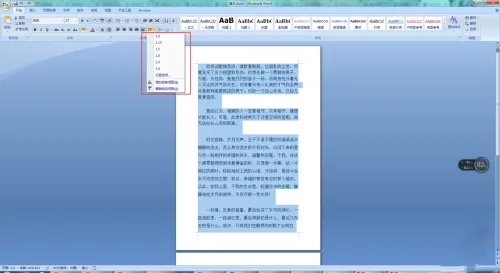
5.如果预设的行间距选项中没有您需要的值,可以点击“行距选项”进入更详细的设置界面。
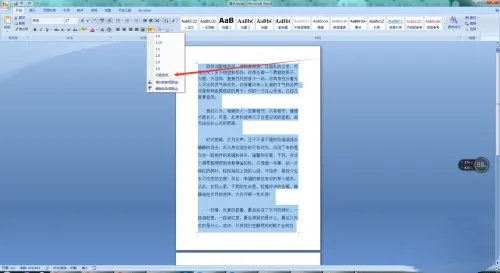
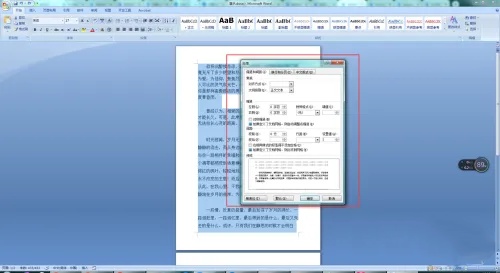
6.在弹出的“段落”设置窗口中,您可以自定义行间距的具体数值和其他段落格式设置。调整完毕后,点击“确定”以应用更改。
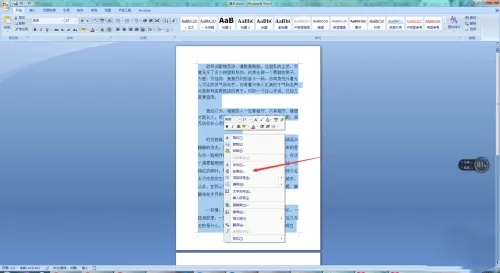
7.另外一种方法是,在选中文本后,使用鼠标右键点击,然后从弹出菜单中选择“段落”,这同样会打开“段落”设置窗口,允许您进行详细的格式设置。
调整Word2007中的行间距是一项基础但非常重要的功能,它直接影响到文档的可读性和美观度。用户可以通过“页面布局”或“段落”设置轻松调整行间距,选择单倍行距、1.5倍行距或双倍行距等预设选项,也可以自定义具体的行间距数值。通过这些简单的设置,用户可以根据自己的需求优化文档的布局,确保文档既专业又具有吸引力。




















