
WPS是办公常用软件,编辑演示文稿时通常使用PPTX格式。部分用户希望将WPS演示文件保存为PDF格式,以便于分享与浏览。以下是将WPS PPT转换为PDF的详细操作方法,简单便捷,帮助用户快速完成格式转换,确保文档在不同设备上稳定呈现。
具体步骤如下:
双击桌面WPS演示图标启动程序,打开需编辑的文档。
在WPS演示窗口中,单击左上角的WPS表格命令。
在弹出的WPS演示选项中,依次选择另存为,然后点击输出为PDF格式。
点击输出为PDF格式后,系统将弹出输出PDF文件对话框。
在输出PDF文件对话框中,选择保存路径后点击确定。
文件生成后,可按需选择打开文件或关闭按钮。
以上就是WPS演示文稿转PDF的详细方法,大家可参照上述步骤进行操作,简单便捷,轻松完成格式转换。
PPT是日常工作中用于演讲和汇报的文档格式。为避免传输过程中出现排版错乱或字体乱码等问题,通常会先将PPT转换为PDF格式后再进行分享,以确保文件在不同设备上显示一致,保持内容完整与美观,提升沟通效率与专业性。
如何将PPT转为PDF?别担心,这里有两种简单方法,轻松实现格式转换,一起来看看具体操作吧。
1、简单方法转换
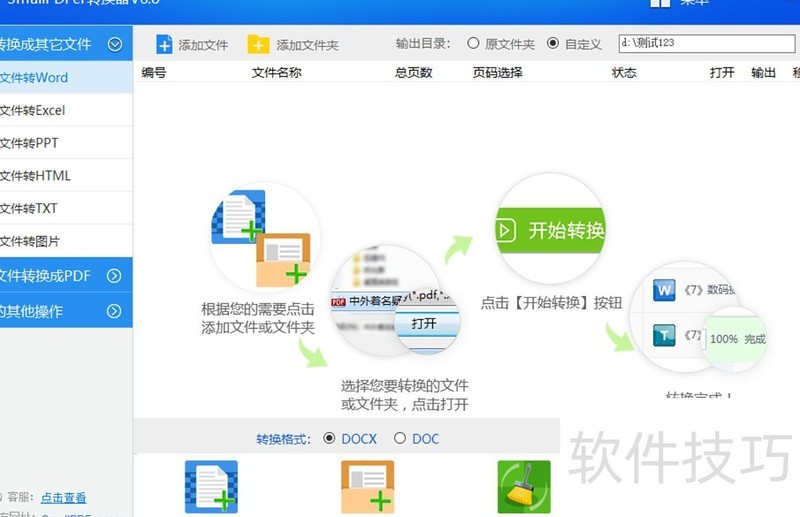
打开SmallPDFer软件,在首页左侧选择PPT转PDF功能。点击中间空白区域,导入需要转换的PPT文件。确认无误后,点击开始转换,稍等片刻即可完成,双击文件预览转换效果。整个过程简单快捷,操作直观方便,适合快速实现格式转换需求。
方法1
2、便捷方法转换
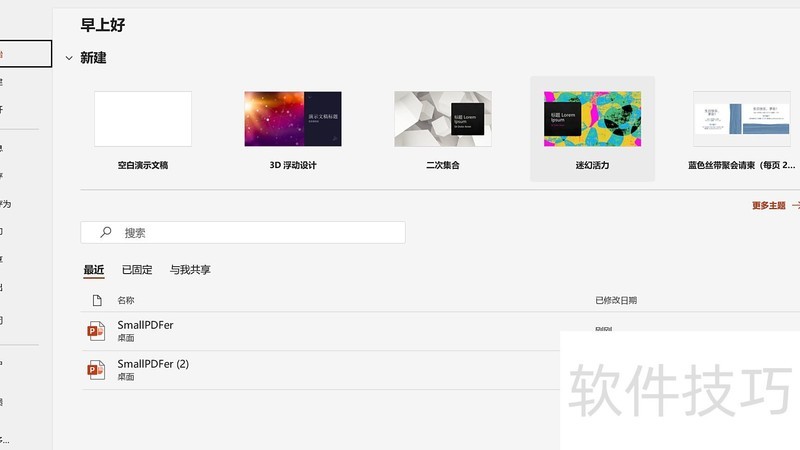
打开需转换的PPT文件,点击左上角文件菜单中的另存为,在保存类型中选择.pdf格式,确认保存即可完成转换。
方法2
制作完PPT后,发送到其他设备时常出现格式错乱。遇到这种情况不必担心,只需将PPT文件转换为PDF格式,即可有效避免排版混乱,确保演示内容准确呈现,兼容性强,便于分享与展示。
如何将PPT转为PDF?别着急,接下来我将介绍两种简单易行的方法,转换效果非常理想,轻松搞定文件格式转换问题。
1、专业转换
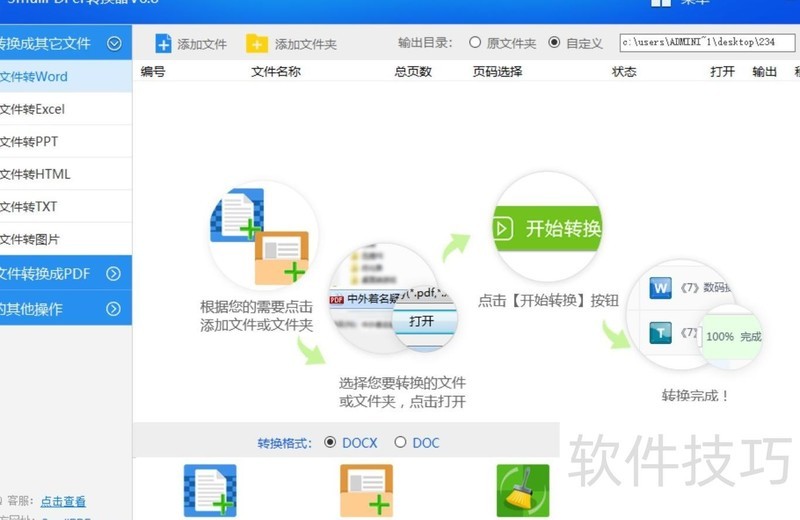
打开SmallPDFer软件后,直接在首页选择PPT转PDF功能。随后点击添加文件/文件夹,将需转换的PPT文件导入;若文件数量较少,也可直接拖拽至操作区域。确认文件无误后,点击界面右下角的开始转换按钮,软件将自动完成转换过程,操作简单便捷,无需复杂设置,快速实现PPT到PDF的格式转换,适合日常办公使用。
方法1
2、简单转换
先准备好需转换的PPT文件,选中后右键点击属性,在弹出的窗口中手动将文件扩展名改为.pdf即可完成修改。
方法2
当然,上述网友分享的方法也能将PPT转为PDF,不妨一试。




















