如何在Windows 10中重置和恢复文件搜索功能

作者:yxglyl88 时间:2025-12-15 01:00:49

在windows 10操作系统中,文件搜索功能是日常使用中的重要一环,它帮助用户快速定位存储在电脑深处的文件。然而,有时可能会遇到搜索功能运行缓慢或无法准确找到文件的情况。这时,了解如何重启或重置这一功能变得尤为重要。本文将引导您通过一系列简单步骤,有效解决Windows 10文件搜索功能可能遇到的问题,确保您的搜索体验流畅高效。我们将从检查系统设置开始,到利用内置的故障排除工具,乃至重置索引服务,一步步指导您恢复文件搜索功能至最佳状态,让寻找文件再次变得轻松快捷。

windows10系统中,有很多用户想要重启文件搜索功能,但是不知道具体如何操作。这里为大家带来详细的步骤分享,想了解的小伙伴快一起来看看吧!

Windows10怎么重启文件搜索功能

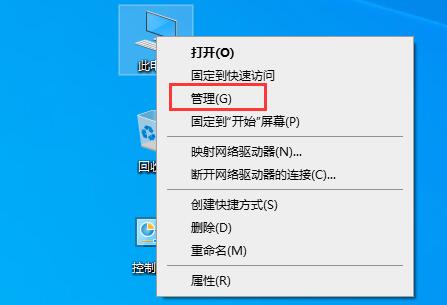
1、首先,鼠标右键此电脑,点击管理按钮

如何在Windows 10中重置和恢复文件搜索功能

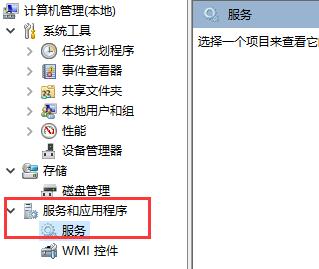
2、然后,找到服务和应用程序栏目下的服务选项

如何在Windows 10中重置和恢复文件搜索功能

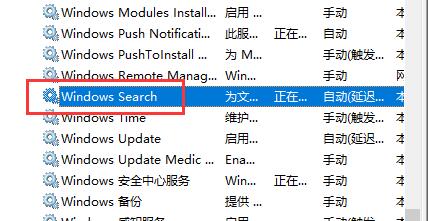
3、随后,鼠标双击打开windowsSearch服务

如何在Windows 10中重置和恢复文件搜索功能

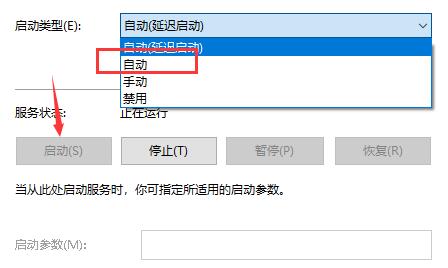
4、最后,将启动类型更改为自动状态,按下停止以后重新启动即可

如何在Windows 10中重置和恢复文件搜索功能

小编推荐
CPU-Zv2.18
CPU-Zv2.18 其他软件丨4.11MB
newfiletime中文版v8.18
newfiletime中文版v8.18 其他软件丨209.00KB
NTLitev2026.03.10876
NTLitev2026.03.10876 其他软件丨20.38MB
桌面日历v3.28.271.8527
桌面日历v3.28.271.8527 其他软件丨7.07MB
u深度v5.0.26.209
u深度v5.0.26.209 其他软件丨763.19MB
九阴真经ol1.0.2.560
九阴真经ol1.0.2.560 其他软件丨42.80GB
京东小金库 8.1.60 安卓版
京东小金库 8.1.60 安卓版 其他软件丨53.16 MB