
想用obs录屏吗,却不知从何下手,别担心,这篇文章就是为你准备的,我们将一步步带你了解,obs录屏的完整流程,从软件下载到设置优化,再到实战录制,让你轻松上手,录制出清晰流畅的视频,无论是游戏直播,还是教学演示,都能轻松应对。
1、obs软件下载与安装,迈出录屏第一步
你需要下载obs,访问官网即可获取,选择适合你系统的版本,windows或mac都行,下载完成后,直接运行安装程序,跟着提示点击下一步,非常简单,安装路径可以默认,也可以自定义,建议不要装在c盘,安装完成后,桌面上会出现obs图标,双击就能打开它了。
2、基础场景与来源设置,构建录制画面
打开obs后,你会看到主界面,底部有场景和来源窗口,场景就像不同的拍摄舞台,来源则是舞台上的元素,比如,你可以创建一个游戏录屏场景,然后,在来源里点击加号,选择游戏捕获,这样就能捕捉游戏画面了,如果想录制整个屏幕,就选择显示器捕获,还可以添加图像,文字,摄像头画面,让你的视频更丰富。
3、关键参数配置优化,确保录制质量
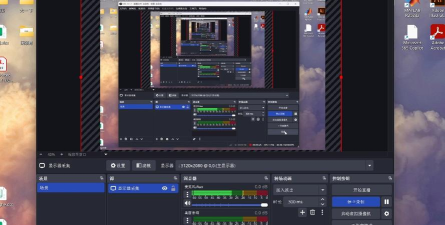
接下来,点击设置按钮,进入输出设置,这里很重要,录像质量取决于这里,录像格式推荐mp4,兼容性好,编码器选硬件编码,比如nvenc,能减轻cpu负担,码率控制用cbr,并设置合适的比特率,比如6000kbps,对于1080p视频,这通常就够了,分辨率设置成你屏幕的分辨率,帧率一般选60帧,这样画面更流畅。
4、开始录制与后期处理,完成作品输出

一切设置好后,就可以开始录制了,点击界面右下角的开始录制,obs就会默默工作,录制你设定的画面,录制过程中,你可以正常操作电脑,obs会在后台运行,录制完成后,点击停止录制,视频会自动保存,你可以在文件菜单里,找到显示录像,快速定位文件,然后,可以用剪辑软件,进行简单的裁剪,或添加字幕,最后导出成品视频。
obs录屏并不复杂,只要跟着步骤走,很快就能掌握,多尝试几次,熟悉各个功能,你就能录制出,令人满意的视频内容了,无论是分享游戏精彩瞬间,还是制作在线课程,obs都是你得力的助手。






















