
电脑用久了,总会变慢,office软件,有时也需要卸载,可能是版本旧了,想换新的,也可能是软件冲突,不得不移除,但直接删除,往往不彻底,残留文件,会占用空间,甚至影响新安装,今天,我们就来聊聊,office怎么卸载,才能干净利落。
1、常规卸载方法,其实很简单
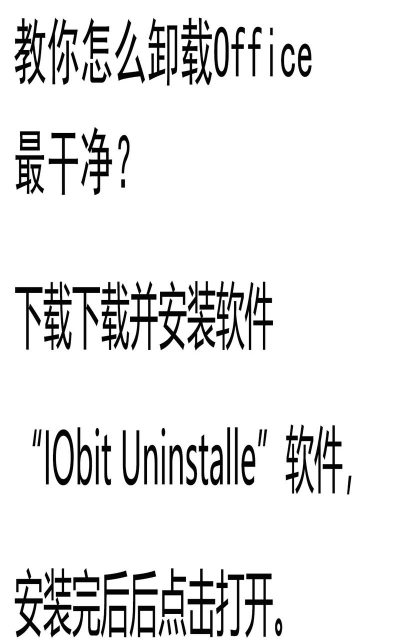
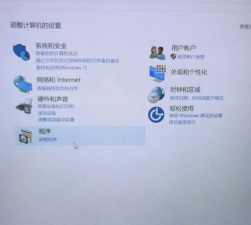
我们可以试试,最常规的方法,那就是通过,系统的控制面板,或者设置应用,来进行卸载,这个方法,适用于大多数情况,操作起来,也比较直观。
打开电脑设置,找到应用选项,然后在列表里,找到office软件,点击它之后,选择卸载按钮,接着,系统会引导你,完成卸载流程,这个过程,通常很顺利。
但是,有时候,你会发现,列表里没有,或者卸载失败,这可能是由于,安装不完整,或者文件损坏,导致无法识别,这时候,就需要我们,采用其他方式。
另外,有些预装office,是绑定系统的,你可能找不到,单独的卸载项,这种情况,处理起来,会更麻烦一点,不过别担心,后面我们会讲。
2、使用官方工具,彻底清理残留
如果常规方法,无法解决问题,那么微软官方,其实提供了,一个专用工具,叫做Office Removal Tool,这个工具,可以强力清除,所有相关组件。
你只需要,去官网下载,然后运行它,工具会自动,检测你电脑上,安装的office版本,接着,你选择要卸载的,点击下一步,它就会开始,深度清理工作。
这个过程中,可能会重启电脑,这是正常的,因为要结束,相关的进程,并且删除,系统级的文件,所以请确保,保存好所有工作。
使用官方工具,最大的好处是,它能处理,那些顽固的残留,比如注册表项,或者隐藏文件夹,这些手动很难,完全清理干净。
清理完成后,建议再重启一次,让系统彻底,释放所有资源,这样你的电脑,就会感觉,轻快了不少。
3、手动检查清理,确保万无一失
即便用了工具,有些细心的人,还是想手动,再检查一遍,这当然可以,确保卸载得,更干净更彻底,不过手动操作,需要一点耐心。
你可以打开,文件资源管理器,然后查看,几个常见位置,比如Program Files文件夹,还有用户目录下的,AppData文件夹,看看有没有,office的遗留文件夹。
另外,注册表里面,也可能有信息,但修改注册表,有风险,如果不熟悉,建议不要动,或者先备份,再谨慎操作,以免系统出错。
还有临时文件,也可以清理一下,运行磁盘清理工具,选择系统盘,然后勾选,临时文件选项,这样能释放,更多空间出来。
做完这些,你的office,应该就算,彻底告别了,系统也恢复了,原本的清爽状态。
4、卸载后的选择,与注意事项
office卸载之后,你可能会想,接下来怎么办,是安装新版本,还是换其他软件,这里也有,一些注意事项。
如果你打算,重装office,请确保已经,完全卸载旧版,否则安装时,可能会报错,提示已有版本,导致安装失败。
另外,记得准备好,新的安装包,或者产品密钥,如果是订阅用户,可以直接登录,账户下载安装,过程会更顺畅。
当然,你也可以,尝试其他软件,比如WPS,或者在线文档,它们各有优势,可能更适合,你的使用习惯。
最后要提醒,卸载重要软件前,最好备份一下,你的个人文档,以免误操作,造成数据丢失,那就得不偿失了。
卸载office,并不复杂,选对方法,耐心操作,就能轻松搞定,希望这篇文章,能帮到你。






















