
想用无线耳机听歌吗,想传文件给手机吗,很多朋友都遇到过,笔记本蓝牙找不到,或者打开了却连不上,其实,打开蓝牙很简单,但不同系统方法不同,今天,我们就来详细说说,Windows和Mac系统,分别怎么操作,让你一分钟搞定,轻松享受无线便利。
1、Windows系统通用方法,几步就能搞定
对于大多数Windows电脑,方法都差不多,看看键盘上,有没有蓝牙图标键,通常,它和F功能键在一起,比如F3或F5,你只需要,同时按住Fn键,和那个蓝牙键,就能快速开启,如果键盘没有,也别着急,我们接着看。
点击屏幕右下角,那个通知中心图标,就是气泡或消息形状,在弹出的面板里,找找蓝牙按钮,如果看到了,直接点击它,按钮变亮,就表示打开了,如果这里没有,可能需要从,设置菜单里添加。
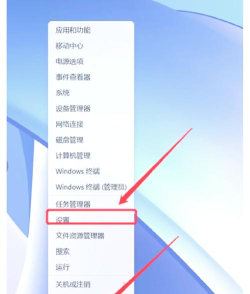
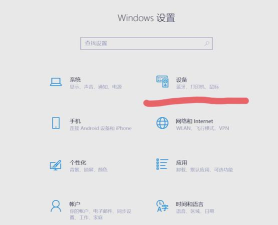
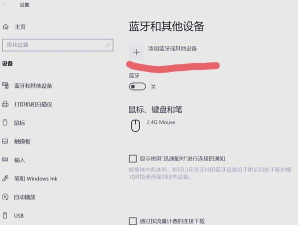
接着,打开开始菜单,点击齿轮图标,进入设置页面,然后,找到设备选项,点击进入,在左侧菜单中,选择蓝牙和其他设备,把蓝牙开关,从关拨到开,就完成了,很简单吧。
2、Windows 10和11的细微差别,一看就会
虽然步骤类似,但界面有点不同,在Windows 10里,设置打开后,直接能看到,蓝牙开关大按钮,非常醒目,而在Windows 11里,界面更简洁,开关可能在顶部,需要你滑动一下。
另外,有些新款笔记本,会有物理开关,在机身侧面,或者前面板上,一个可以拨动的小滑块,旁边画着蓝牙标志,记得检查一下,确保它是打开状态,否则系统里怎么设置,都可能没用。
还有,部分品牌电脑,有自带的管理软件,比如联想的Vantage,戴尔的SupportAssist,在这些软件里,也能管理蓝牙,有时候更方便,可以一键优化。
3、苹果MacBook打开方法,更加直观简单
如果你用的是MacBook,那就更简单了,看屏幕右上角,找到菜单栏,那里有个控制中心图标,像两个叠放的小齿轮,点击它,在弹出的控制中心里,你就能看到,蓝牙的图标了。
然后,直接点击那个图标,如果它是灰色的,说明蓝牙关闭,点击一下,图标变亮,就表示开启了,如果控制中心没有,你也可以,点击屏幕左上角,那个苹果标志。
接着,在下拉菜单中,选择系统偏好设置,然后,找到蓝牙图标,点击进入,在新窗口里,左侧就有开关,点击打开即可,而且这里,还能看到,附近可用的设备列表。
4、开启后无法连接,常见问题解决
有时候,蓝牙打开了,却搜不到设备,或者连不上,别担心,确保你的耳机或音箱,也处于配对模式,通常需要长按,它的电源键几秒,看到指示灯闪烁。
检查笔记本蓝牙,是否被禁用了,在设备管理器里,网络适配器下面,找到蓝牙设备,右键点击它,如果显示启用,就点一下,如果显示禁用,说明它被关了。
接着,尝试更新一下,蓝牙驱动程序,过时的驱动,会导致各种问题,去电脑品牌官网,根据型号下载,最新的驱动安装,往往能解决。
如果还不行,可以尝试重启,蓝牙相关服务,在服务应用里,找到Bluetooth Support Service,右键重新启动,或者,直接重启电脑,这也是万能方法。
打开笔记本蓝牙,并不复杂,关键找对地方,Windows看设置或快捷键,Mac看菜单栏控制中心,开启后遇到问题,一步步排查就好,现在,就去试试吧,享受无线生活的自由与便捷。






















