
很多人习惯用自定义单元格格式来隐藏零值,其实还有更简便的方法。本文将详细介绍在Excel中设置不显示零值的操作步骤,方法简单易懂,适合不会此操作的用户参考学习,快来一起看看具体如何实现吧!
设置单元格格式不显示零值
只需打开含零值的Excel表格,设置单元格格式即可隐藏零值显示。
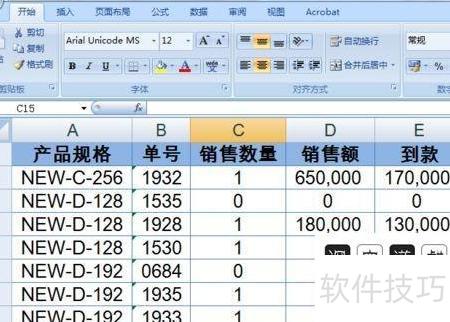
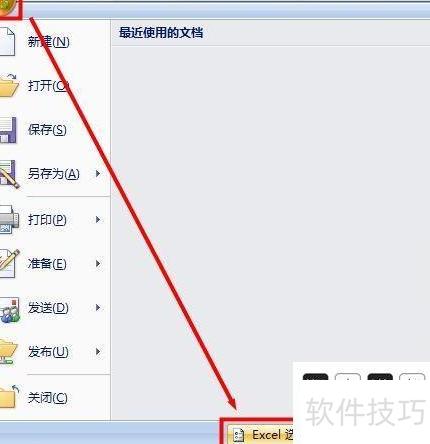
点击Excel左上角的Office图标,再选择Excel选项进入设置界面。
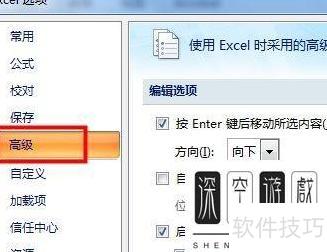
在Excel选项里点击高级设置。
取消勾选在零值单元格中显示零,点击确定。
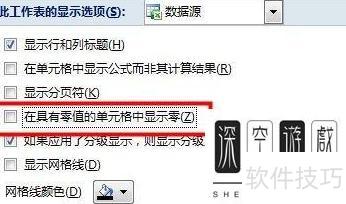
此时,Excel表格中的零值已不再显示。
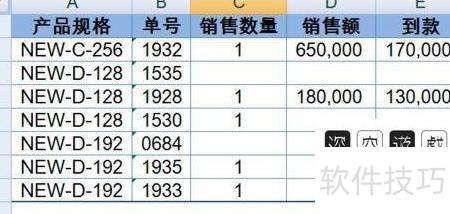
在Excel中,可通过设置单元格格式或使用条件格式,将数值0隐藏不显示,让表格更清晰美观。具体操作方法如下。
Excel中如何设置让数字0不显示?
在高级选项中设置:
打开Excel,点击文件,选择。
点击,取消勾选显示零值选项,再点击完成设置。
选中表格区域,点击中的查找,在查找内容框输入0,点击查找全部。按Ctrl+A全选查找出的所有0所在单元格,关闭查找窗口。右键单击选中区域,选择设置单元格格式,进入自定义,在类型框中输入双引号,确认后即可隐藏所有零值。
在单元格中输入公式:=IF(B2=0,,B2),再向下拖动填充即可完成设置。
本文以华为MateBook 16为例,适用于Windows 10系统及Microsoft Excel 2026版本的操作环境。
Excel中隐藏N/A和0值的单元格设置方法
使用iferror函数直接处理错误
二、格式+设置
点击Excel左上角Office图标,选择Excel选项,在左侧选高级,右侧找到工作表显示选项,勾选或取消在具有零值的单元格中显示零以按需设置。
若原公式出错则返回空,否则返回原公式结果。
三、输入简单公式
在Sheet1的D列输入公式,其中A列为项目名称,D列为总价,需在D列对应单元格中设置计算公式。
VLOOKUP函数含义:查找值、数据表、列序号、匹配方式。
需根据A列输入内容进行响应,查找值设为A2;数据源为第一步中sheet2的A、B两列区域;因要在sheet1的D列显示结果,故列序数对应sheet2的B列;查找方式可保持默认,无需特别设置匹配条件。
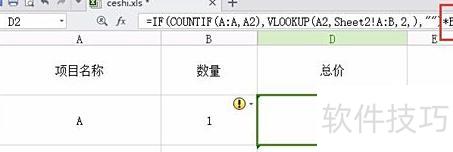
通过多次利用单元格关联,可构建更复杂的公式,虽初期耗时,但后续使用将更加便捷高效。






















