随着时代发展,PPT已广泛应用于生活各个领域,许多人希望学习制作演示文稿。本文将为大家介绍如何设置PPT母版,帮助提升设计效率与整体美观度。
点击开始选项卡,在幻灯片组中单击新建幻灯片。
在新建幻灯片的下拉菜单中,有11种常用版式可供选择,可随机添加若干,为设计母版做准备,点击版式即可添加。
点击视图选项卡,在功能区的母版视图组中选择幻灯片母版。
页面显示幻灯片母版,。
任务栏将显示幻灯片母版选项卡。
在幻灯片母版中,进入主题组,点击主题并从下拉菜单选择所需样式。
在主题下拉菜单中点击浏览主题,于弹出窗口中选择喜爱的预设主题应用于幻灯片设计。
设计完成后,所有幻灯片版式将自动应用主题。在幻灯片母版视图中,点击关闭母版视图,可依需求添加内容。
点击开始菜单,依次选择所有程序中的选项。
打开PPT后,转至视图选项卡,点击幻灯片母版按钮进入编辑模式。
进入母版后,首个选项卡显示为幻灯片母版,功能区右侧按钮变为关闭母版视图。
首先选择左侧的版本(默认为当前),点击背景样式按钮,从中选取一种喜欢的背景样式即可。
5、接着可见正文背景已变更,左侧亦可确认。
接着选中一个编辑框,切换至格式选项卡,点击形状轮廓按钮,在弹出面板中选择颜色(如黄色),并设置相应的线型样式。
打开PPT,进入普通视图并新建空白幻灯片,接着点击菜单栏视图中的幻灯片母版选项。
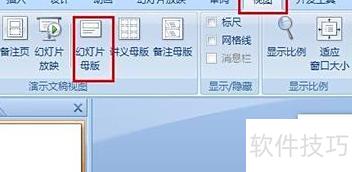
进入幻灯片母版模式后,如需退出,点击图中所示的关闭幻灯片母版按钮即可返回正常编辑状态。
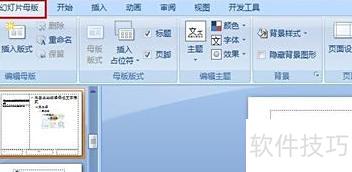
幻灯片母版包含主母版和次级母版,二者具有层级关系。若删除主母版,其关联的次级母版也将一并被移除。有时我们想删除某些母版却无法直接操作,可通过删除主母版实现目标。但在当前状态下,由于仅存在一个幻灯片母版,系统为防止结构缺失,会禁用编辑母版中的删除功能,使其呈灰色不可用状态。
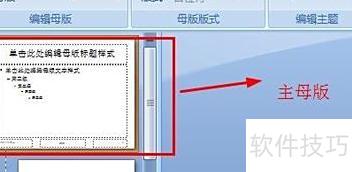
为便于理解,操作前已在幻灯片主母版页面标注网络字样。
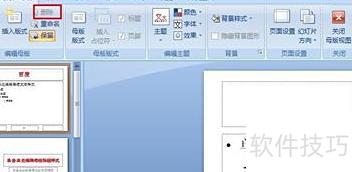
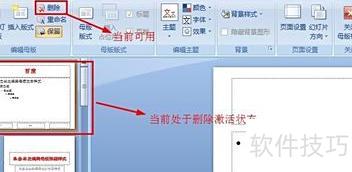
点击插入幻灯片母版后,页面显示网络标记的幻灯片母版主母版上的删除按钮已激活,表示此时可进行删除操作。