
在使用 Excel 表格时,我们经常需要复制公式以提高工作效率。然而,在实际操作过程中,常常会遇到一些问题,比如复制公式后数值未自动更新、粘贴内容格式错乱、隐藏行列显示异常等。下面将针对这些常见问题逐一说明并提供相应的解决方法。
当我们需要在多个单元格中应用相同的计算逻辑时,通常会通过拖动填充柄来复制公式。例如,若原始公式为 C2 = A2 * B2,则向下拖动时,系统会自动将其变为 C3 = A3 * B3,C4 = A4 * B4,依此类推。这种默认行为基于相对引用,即行列地址随位置变化而变化。但有时我们需要固定某个单元格的引用,使其不随公式复制而改变。此时,可以使用绝对引用。例如,若希望无论公式复制到哪一行,都始终引用 A2 单元格的值,就可以将公式写成 C2 = $A$2 * B2。其中,$A$2表示对 A 列第 2 行的绝对引用,不会因公式的复制而发生变动。
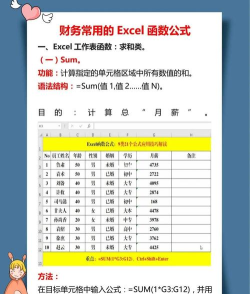
值得注意的是,在某些情况下,也可以使用混合引用。例如,若仅需锁定行号不变而列可变,可写作 A$2;反之,若只需锁定列不变而行可变,则用 $A2。以上例而言,由于我们始终引用的是 A 列第 2 行的数据,因此无论是 $A$2 还是 A$2,效果相同。
接下来介绍一个常见的问题:复制公式后,结果显示的并非计算值,而是原样重复第一个单元格的结果。例如,在 C 列输入公式 =B2/1,期望得到 B 列各数值除以 1 的结果。但在复制公式后,所有单元格均显示与 C2 相同的数值,看似未重新计算。此时按下 Ctrl + ~ 键切换公式视图,可发现公式本身已正确复制(如 C3 显示 =B3/1),但结果仍未更新。
该问题的根本原因在于 Excel 的计算模式被设置为手动重算。解决步骤如下:点击 Excel 左上角的文件菜单,选择选项进入Excel 选项对话框。在左侧列表中选择公式选项卡,在右侧的计算选项区域中找到工作簿计算设置项。此处若勾选了手动重算,则需更改为自动计算。确认更改后,所有公式将立即自动刷新,显示正确的计算结果。
除了公式计算问题,数据复制过程中的格式处理也常令人困扰。若想仅复制数值而不带公式或格式,可采用选择性粘贴功能。具体操作为:首先选中需要复制的数据区域,按 Ctrl + C 复制;然后定位至目标位置,右键单击起始单元格,选择选择性粘贴命令。在弹出的对话框中,可根据需求勾选数值、格式、转置等选项。例如,选择数值和转置,即可将一列数据粘贴为一行,且只保留原始数值,避免公式联动带来的影响。
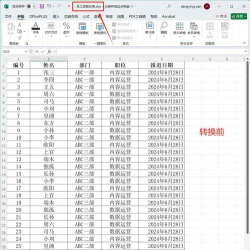
此外,当表格中存在筛选或隐藏行列时,复制操作可能引发意外结果。例如,在筛选状态下向可见单元格输入公式并拖动填充,取消筛选后复制该列再粘贴,可能会出现公式错乱。这是因为 Excel 不支持多区域同时粘贴。正确做法是在筛选后的可见单元格中输入公式(如 B2 输入 =A2),完成填充后再取消筛选,接着复制整列并进行选择性粘贴→仅粘贴数值,从而确保数据准确无误。
关于隐藏行列的问题,本质上是行高或列宽被设为零,并非真正删除。因此,即使肉眼不可见,数据依然存在于工作表中。若直接拖动选择包含隐藏行的区域进行复制,这些隐藏内容也会被一同复制。粘贴至新工作表时,由于新表默认行高列宽正常,原本隐藏的内容便会重新显现。若希望保留隐藏状态,应整行或整列复制,并在粘贴时选择保留源格式,这样才能维持原有的隐藏效果。
若只需粘贴数值而非公式,最简便的方法是在粘贴后点击单元格右下角出现的粘贴选项按钮,从中选择仅保留数值。这一操作简单高效,远比编写复杂脚本或使用数据库语言更为便捷。






















