
在PPT的插入菜单中选择形状,即可添加并设置动作按钮,详细步骤如下。
在电脑上打开需添加动作按钮的PPT文件,进入主编辑界面进行操作。
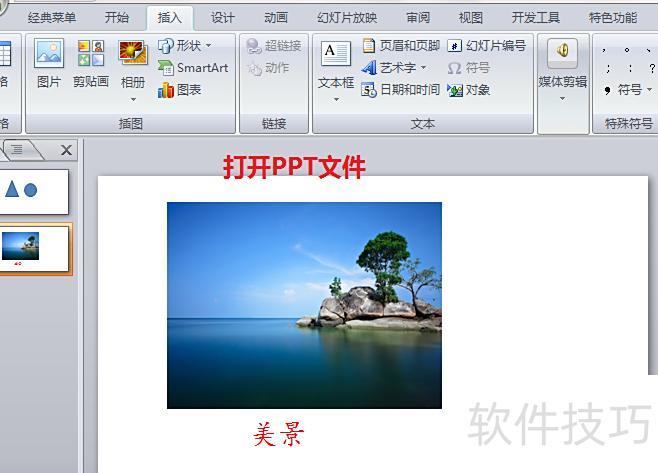
点击顶部菜单栏的插入,在页面中选择形状图标。
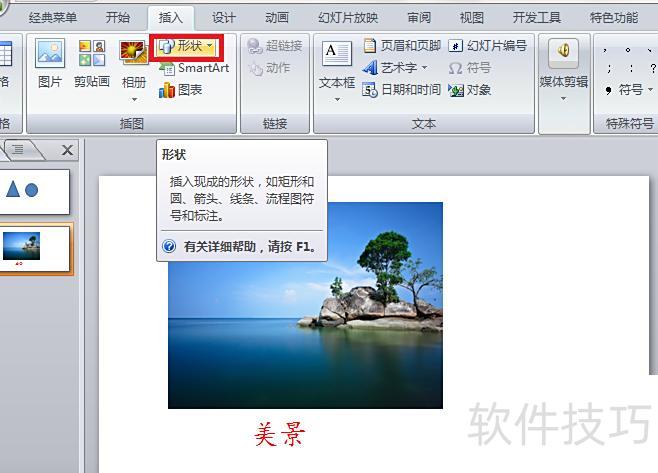
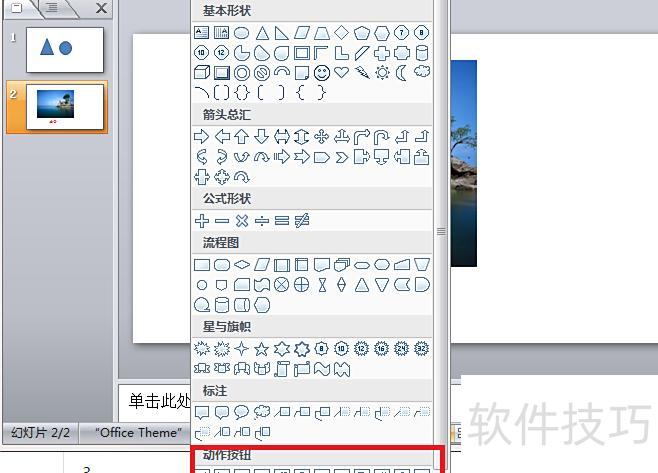
点击形状下拉箭头,在菜单的动作按钮区域选取所需样式并单击。
在弹出的动作设置窗口中,选定按钮链接的幻灯片位置,确认后点击确定退出。
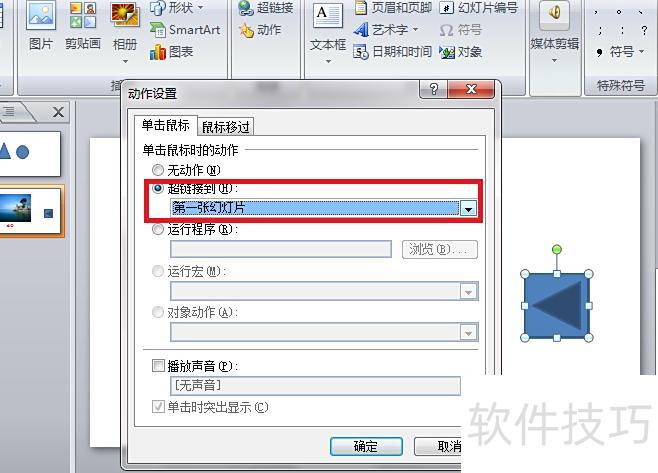
完成上述设置后,即可配置PPT中的动作按钮。
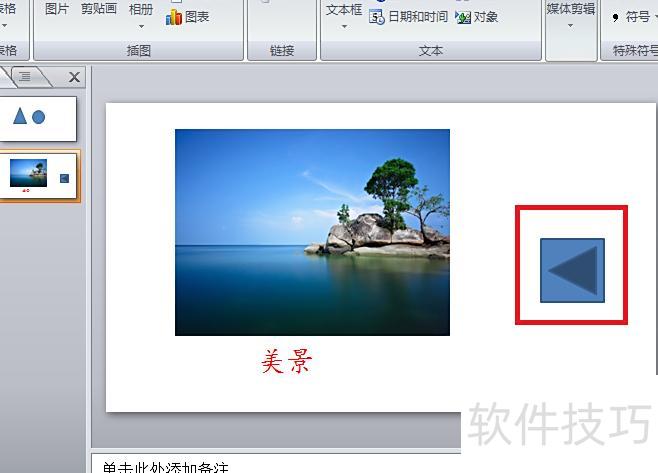
在PPT中,点击插入菜单,选择形状,在底部动作按钮中挑选所需类型即可。
首先打开电脑上的PPT软件,新建一个演示文稿。接着点击顶部菜单栏中的插入选项,选择形状,找到后退或前一项动作按钮,点击后在幻灯片中拖动鼠标绘制该按钮,即可完成添加。
首先在PPT工具栏中点击视图,进入幻灯片母版。在母版编辑界面选择第二页,点击插入中的形状,在弹出的形状选项里找到动作按钮,并选择所需按钮进行插入。
打开开始菜单,启动PPT程序。进入主界面后点击插入,选择形状,挑选合适的图形并在文本区域拖动调整大小。添加完成后,左键单击该图形,选择动作命令,设定对应操作并确认即可。
在PPT页面中添加动作按钮,只需进入插入菜单下的形状选项,在形状列表中选择所需的动作按钮图标即可完成添加。具体操作步骤如下:使用联想v340电脑,运行Windows系统中的WPS Office 2026软件,点击插入→形状→动作按钮,选中对应图标插入页面。
打开电脑上的PPT文件,进入主编辑界面。点击顶部菜单栏中的插入选项,在其功能区找到形状图标并点击下拉箭头。在下拉菜单的动作按钮区域中,选择一种按钮样式并单击,即可将其添加到幻灯片中用于设置交互操作。
有2种方式。
第一种可屏蔽动画效果,仅作隐藏处理,如需恢复,按操作即可重新启用动画功能。
映”
在顶部功能区选择幻灯片放映中的设置幻灯片放映选项。
在弹窗的放映选项中,勾选放映时不加动画即可。
每张幻灯片的动画依然存在,只是播放时被暂时隐藏了。
点击幻灯片右下角放映图标,确实无法添加动画效果。
优点在于每张幻灯片切换时仍保留动画效果,使演示更加流畅自然。
方法二
直接删除每张幻灯片的动画效果,操作后无法恢复。
1、调出动画窗格
点击任意一张幻灯片
在顶部动画选项卡中操作
进入高级动画选项,点击动画窗格。
在动画窗格中,按下Ctrl+A全选所有动画效果。
3、随后从以下三种方式中任选其一:
在动画选项卡中选择无,取消动画效果。
右键点击删除,可一次性移除动画效果。
直接按Delete键可一次性取消所有动画效果。
需对每张幻灯片逐一执行相同操作。






















