
在日常使用 Excel 的过程中,我们常常会出于数据整理或保密的需要,将某些工作表、行、列或内容进行隐藏。然而,过了一段时间后,可能会发现这些被隐藏的信息仍需查看或编辑,此时就需要将它们重新显示出来。下面将详细介绍如何在 Excel 中恢复隐藏的内容,帮助用户快速找回所需信息。
首先,若某个工作表被隐藏,可以通过以下步骤将其重新显示。右键点击任意一个可见的工作表标签,在弹出的菜单中选择取消隐藏选项。随后会弹出一个对话框,列出当前所有被隐藏的工作表名称。从中选择需要恢复显示的工作表,点击确定按钮即可完成操作,该工作表便会重新出现在工作簿中。
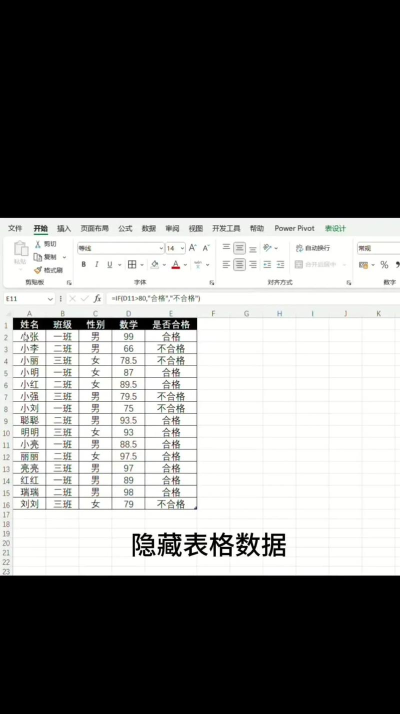
对于被隐藏的行或列,恢复方法也十分简单。以隐藏的行为例,首先选中该行上下相邻的两行;如果是隐藏的列,则选中其左右相邻的两列。接着右键点击所选区域,在弹出的快捷菜单中选择取消隐藏命令,原本隐藏的行或列便会立即显示出来。
需要注意的是,有时即使执行了上述操作,内容依然无法显示,滚动条也可能失去作用。这种情况通常是因为窗口被冻结窗格所致。此时应切换到顶部菜单栏中的视图选项卡,找到窗口组里的冻结窗格功能,点击取消冻结窗格,即可恢复正常浏览状态,隐藏的内容也能随之显现。
除了常规的行、列和工作表隐藏外,部分用户还会利用其他方式隐藏数据,例如通过设置单元格格式将文字颜色设为白色、或将字体大小调至极小等方式实现视觉上的隐藏。这类内容虽然看似消失,但实际上仍然存在于表格中。要检查是否存在此类隐藏信息,可借助 Excel 内置的文档检查工具。
具体操作如下:打开目标 Excel 文件后,点击左上角的文件菜单(在较早版本中可能为 Office 图标),进入信息或准备选项,选择检查文档功能。在弹出的检查器窗口中,勾选与隐藏内容相关的项目,如隐藏的行和列、隐藏的工作表等,然后点击检查按钮。系统会自动扫描并提示发现的隐藏元素,用户可根据需要决定是否予以显示。
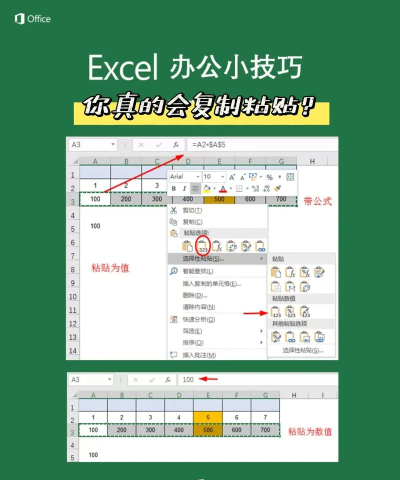
此外,Excel 还支持批注的隐藏与显示。在 Excel 2013 等版本中,用户可通过审阅选项卡下的显示/隐藏批注功能来控制批注的可见性。而在更高级的保护需求下,一些用户还会结合隐藏+锁定单元格的方式,并配合工作表保护密码,防止他人随意查看或修改敏感数据。此时若需恢复查看,必须先取消工作表保护,再调整单元格格式设置。
综上所述,无论是在 Excel 中隐藏了整个工作表、特定行列,还是通过格式设置掩盖了部分内容,都有相应的手段可以将其还原显示。掌握这些基本操作不仅有助于提升办公效率,也能避免因误操作而导致的信息遗漏。合理运用视图管理、右键菜单及文档检查等功能,能够让用户更加自如地掌控表格中的各类信息。
以下是几个常见的相关问题及其解决方向:如何查看 Excel 工作表中的隐藏内容?如何在 Excel 2013 中控制批注的显示与隐藏?Excel 2010 如何实现工作表的隐藏与再现?怎样对工作表进行整体隐藏与恢复?如何隐藏单元格内的具体数据?又该如何同时隐藏并锁定关键数据以防篡改?这些问题均围绕着 Excel 的信息可视性管理展开,而核心解决思路始终离不开取消隐藏、视图调整与权限解除三大类操作。熟练掌握这些技巧,能有效应对日常工作中的各种数据管理需求。






















