
在图片工作表中插入对应图片,调整格式与大小,设置图片属性为随单元格变化,实现图片与单元格的关联,并在A列填写相应图片名称。
在工作表中选择插入菜单下的名称选项,点击定义,输入名称图片,在引用位置处输入公式=OFFSET(图片!$B$1,MATCH(查询!$A$2,图片!$A$1:图片!$A$5,0)-1,0),完成命名操作。
在数据查询界面中,于需显示图片处插入命令按钮控件,并调整其大小与图片单元格一致,设置相应格式。
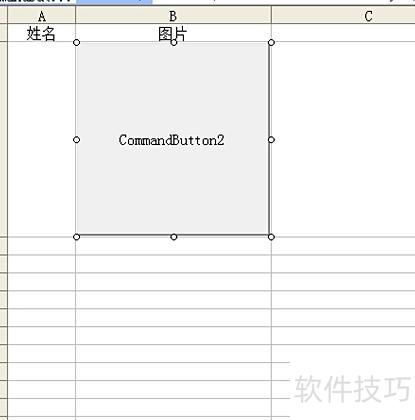
5. 点击按钮,在编辑栏中将原内容=EMBED(FORMS.COMMANDBUTTEN.1,)替换为预设名称=图片。
输入图片名称即可查询并显示对应图片。
打开Excel,插入四张图片,并在中间输入三个文字。
选中一个后,按住Ctrl键逐个点击其余项。

打开定位条件,选择对象并确认,即可一次性选中所有图片。
选中图片后,按Ctrl+A快捷键进行全选操作。

选定图片后不会选中单元格中的文字,因此可放心调整图片大小等操作。
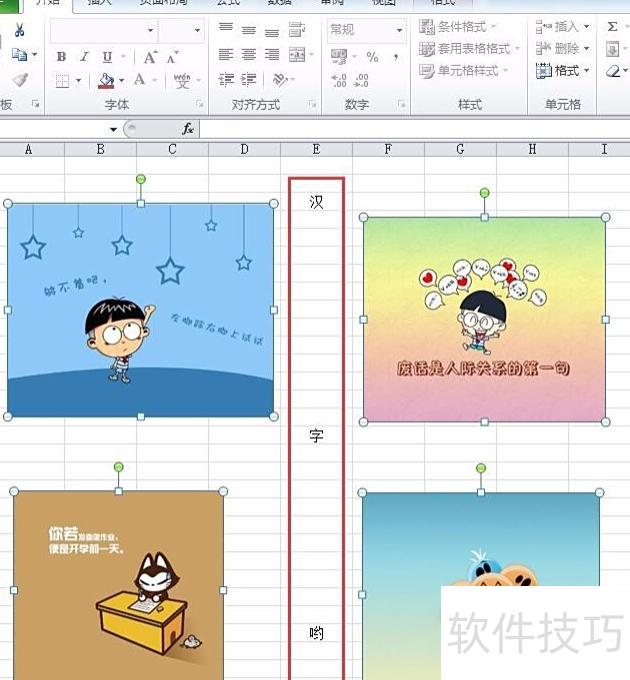
选择图片后进入格式工具,可批量调整颜色、边框、大小等效果。

只需使用插入功能即可,接下来我将演示具体操作步骤。
设备为惠普暗影精灵8Pro,运行WPS软件版本11.1.0.13703。
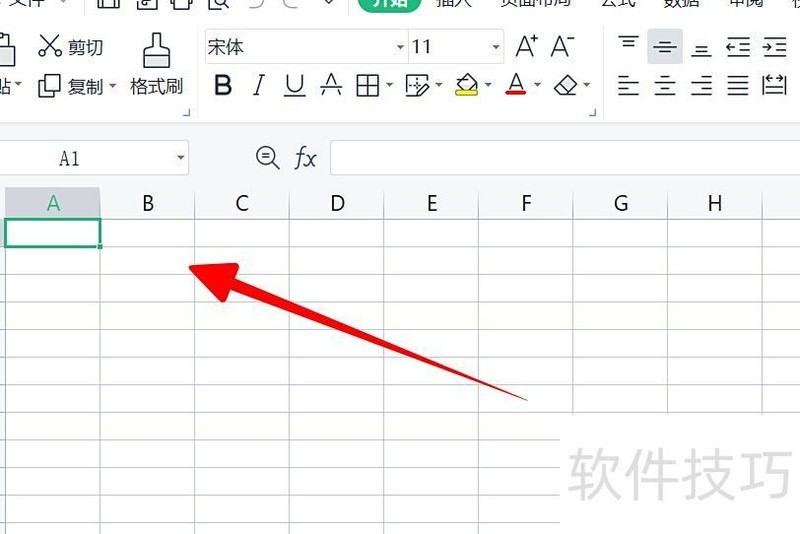
打开需插入图片的Excel文件。
点击插入,然后选择图片。
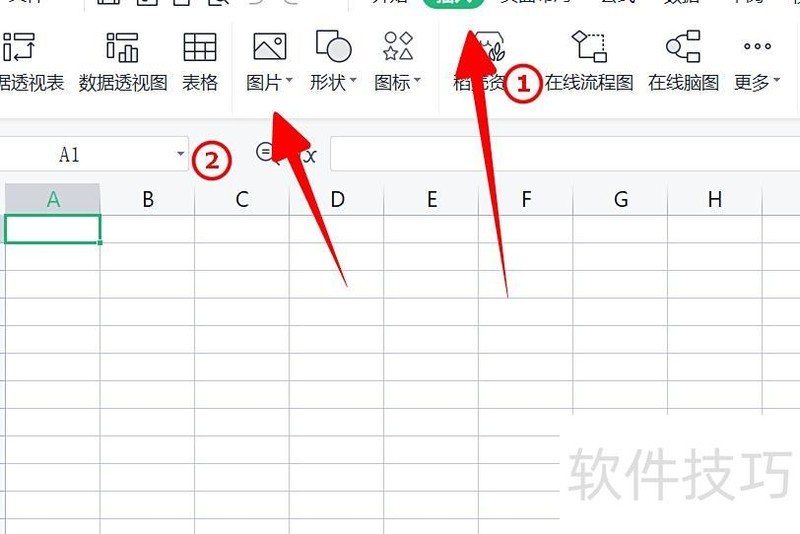
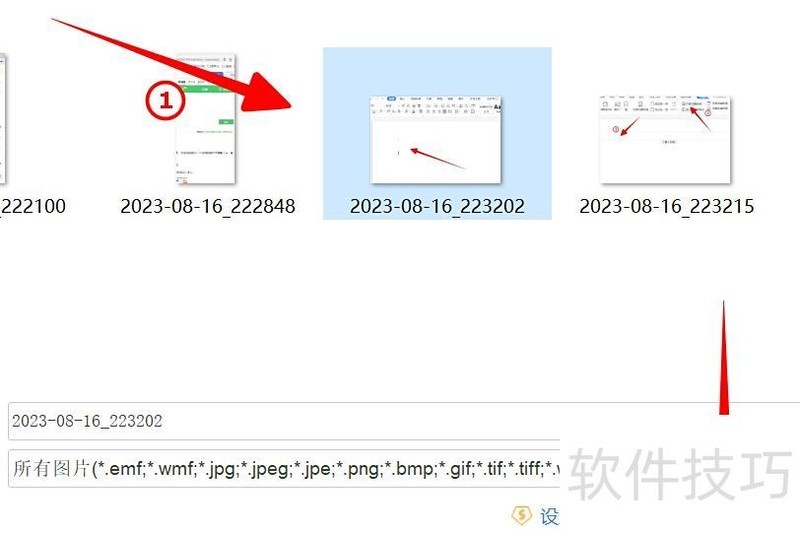
点击本地图片即可进入。

选择本地图片,点击打开按钮。
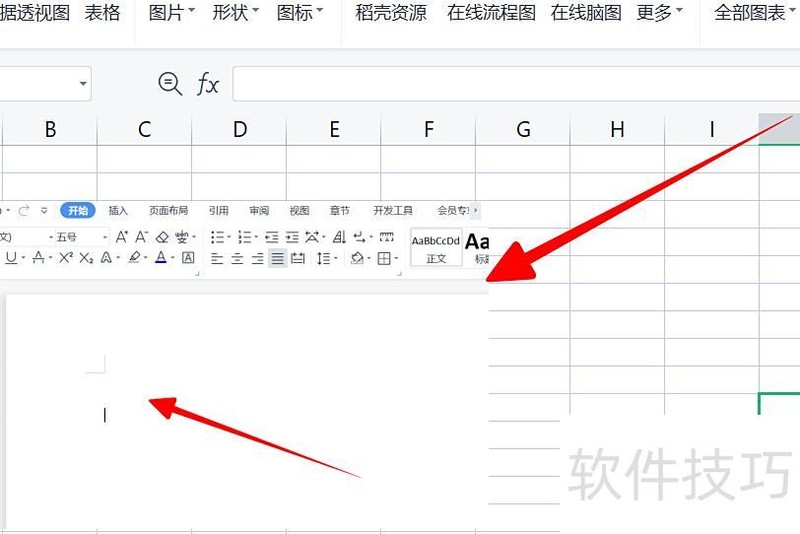
图片已成功插入Excel表格中。
以上就是Excel中插入图片的详细教程,掌握方法的朋友们赶紧动手尝试吧!?*??(ˊ?ˋ*)??*?






















