
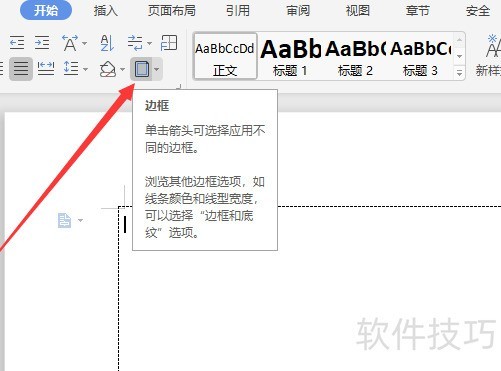
方法一:打开Word文档后,选择顶部菜单中的页面布局选项,接着点击页面边框功能。在弹出的设置窗口中,选择无边框选项,然后点击确定按钮,即可去除文档中出现的虚线方框。方法二:进入文档后,在开始标签页中找到边框按钮,点击后选择边框和底纹选项。在新弹出的对话框中切换至页面边框标签,将设置方式改为无边框,确认后点击确定,即可消除虚线框。方法三:打开文档后,点击左上角的文件菜单,选择选项进入Word设置界面。在选项窗口中找到相关设置项,取消勾选正文边框或类似命名的选项,最后点击确定保存更改,文档中的虚线方框即被移除。以上三种方法均可有效清除Word文档中的虚线边框,操作简便,适用于不同版本的Word软件,用户可根据实际界面选择合适的方式进行操作。
方法一:通过布局调整去除页面元素
打开Word文档,选择顶部菜单中的页面布局选项。
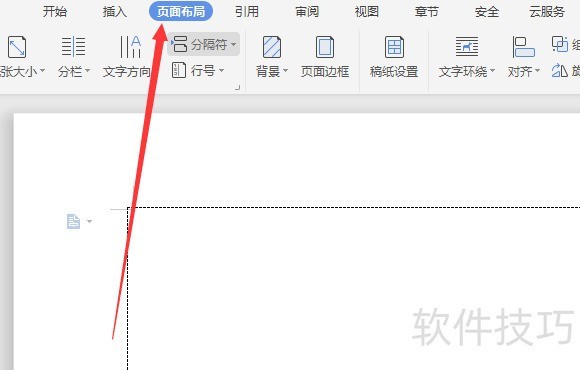
在页面布局中选择页面边框,进入后点击无边框,确认即可消除Word文档中的虚线方框。
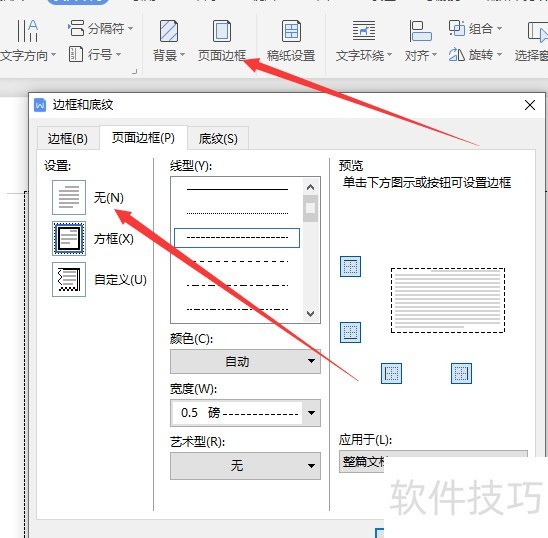
方法二:去除菜单栏边框
打开文档,点击开始中边框选项。
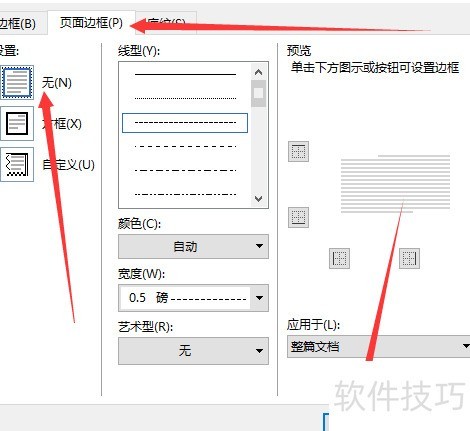
在弹出的页面中选择边框和底纹选项。
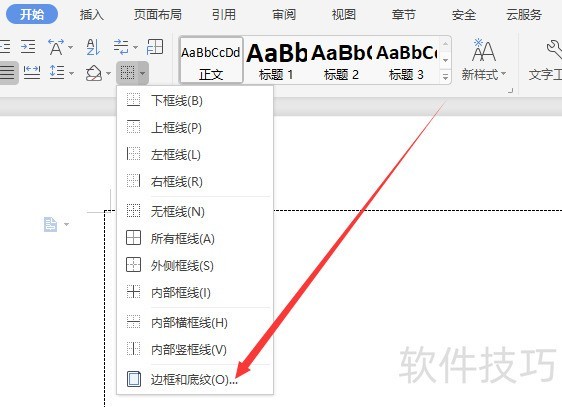
在弹出窗口中选择页面边框,设置为无边框后点击确定,即可去除Word文档中的虚线。
方法三:通过文件选项清除
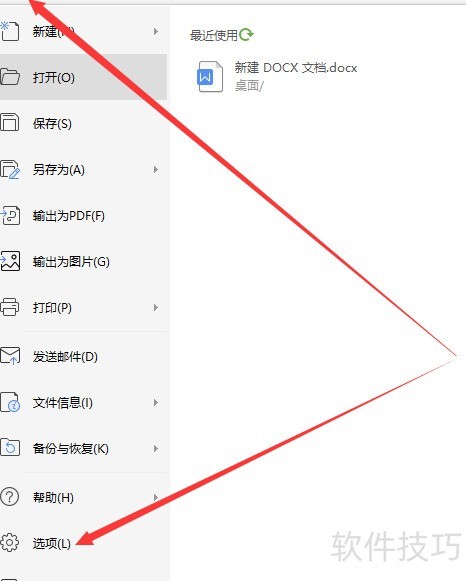
打开文档,点击左上角文件,选择弹出页面中的选项按钮。
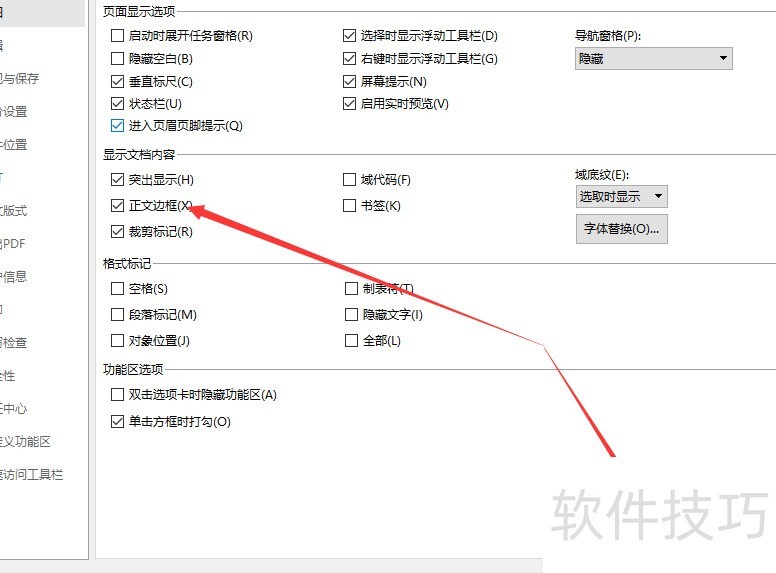
在弹出窗口中选择取消勾选正文边框,点击确定,即可去除Word文档中的虚线框。
本文介绍去除Word文档中虚线方框的方法,有需要的用户可尝试操作,愿您使用顺利,生活愉快。
操作环境如下:
硬件型号:AMD Ryzen 7 1700
Windows 10系统版本
软件版本信息:WPS 2026,版本号11.1.0.13703。






















