
1. 文本选择操作可通过键盘或鼠标实现。使用键盘时,按住Shift键可连续选取文本,Ctrl键用于不连续选择,Alt键则用于选定矩形区域;Ctrl+A可全选文档内容。Delete键删除光标后方字符,Backsp...
2025-12-17
Excel提供两种方式处理折线图中缺失的数据点。 将空白单元格视为零值处理,数据点为零时,线条降至零位。 以内插数据点填补空白单元格,通过插入数值连接断开的行,实现数据连续。 规范的表...
2025-12-17
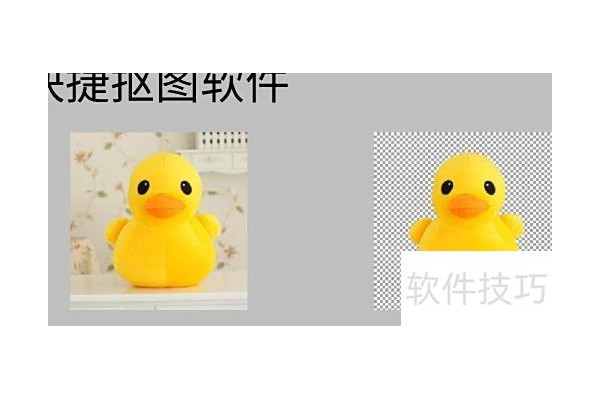
取消PPT背景图片的步骤方法 点击设计菜单,打开设计工具栏,选择其中的自定义选项。 点击自定义后,打开其子菜单,选择设置背景格式工具。 点击设置背景格式后,右侧会弹出相应的设置面板。 ...
2025-12-17
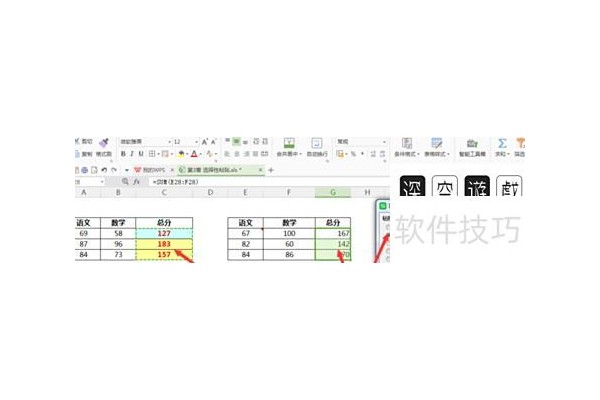
Excel选择性粘贴是制作表格时的常用功能,掌握其具体操作方法有助于提升工作效率,下面将详细介绍使用技巧。 打开要编辑的Excel文件。 第二步:将内容全部粘贴,选中目标文档后点击复制,再...
2025-12-17
在PPT中先插入一个与页面同大的黑色矩形,再添加三个圆角矩形,具体原因可自行思考。 先选中黑色矩形,再按住Ctrl键选择第一个矩形。 注意选择的先后顺序 在上方格式中点击合并形状,选择剪...
2025-12-17
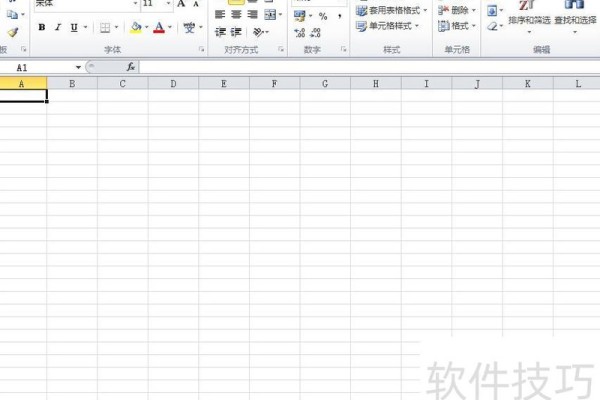
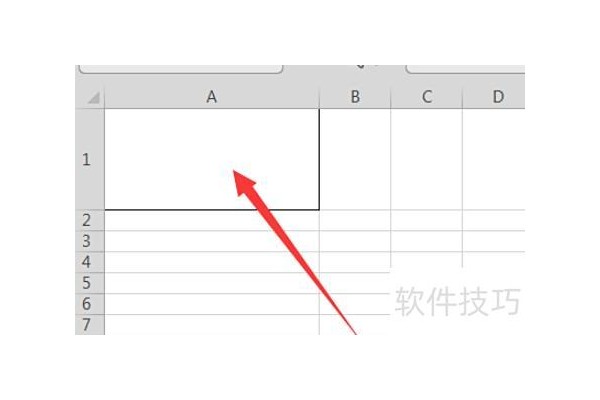
打开Excel,创建新工作表。 先绘制斜线(对角线),然后在A1单元格右键点击,选择设置单元格格式。 在设置单元格格式中选择边框,添加斜线边框即可。 4、输入文字时,若需在对方角落上下均添...
2025-12-17
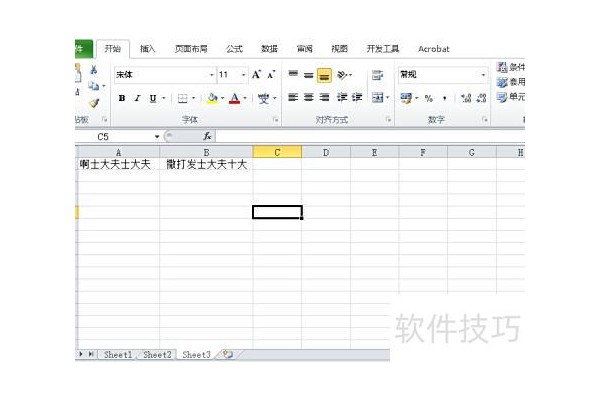
Excel插入图片的方法如下所示 设备:联想v340笔记本,系统:Windows 10,软件:WPS Office 11.1.0.11805 步骤: 打开示例表格进行操作演示。 该表格仅含部分数据,缺少图片,需补充必要的图...
2025-12-17
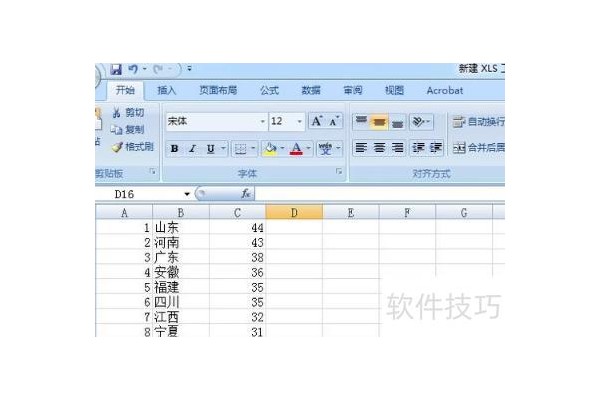
具体如下: 打开需设置的Excel文件,选中要复制的内容,再选定目标粘贴区域。右键点击,选择选择性粘贴,勾选跳过空单元格选项,确认后即可完成操作,数据将按间隔行的方式成功粘贴至表格中...
2025-12-17
首先,打开一个空白的Excel 2007文件,进入操作界面,所示。接着,切换至顶部菜单栏中的插入选项卡,准备进行图形插入操作。 在插入选项卡中,找到并点击形状按钮,系统将弹出一个包含多种图...
2025-12-17
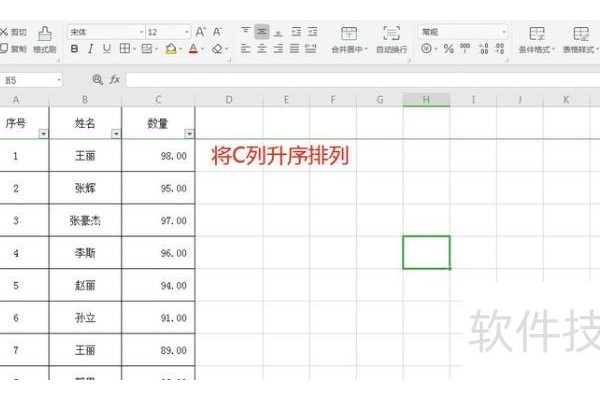
本视频使用联想拯救者Y7000演示,系统为Windows 10,软件版本为WPS 2026。 在相邻列输入辅助数据,选中首个单元格,在fx栏输入=RAND()后按回车键确认。 生成首个随机数后,拖动右下角光标填...
2025-12-17
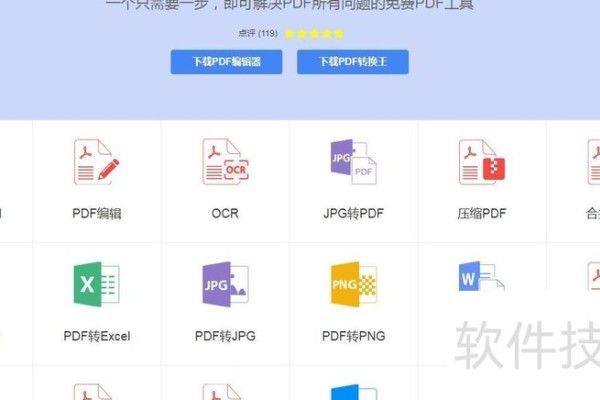
作为教师,常需处理下载的试卷或电子书等PDF文件,但编辑其中文字和图片十分不便。建议将PDF转换为Word文档(.doc或.docx格式),便于修改和使用。转换后可自由调整内容,提升工作效率,尤其...
2025-12-17
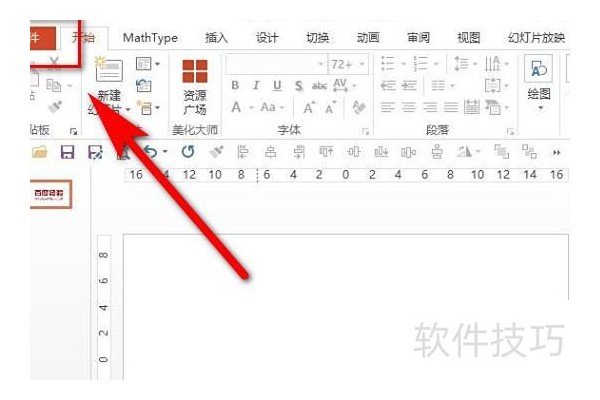
点击PPT左上角的文件按钮。 在侧边栏选择保存或另存为;新建未保存的点击保存,已保存过的则点击另存为。 点击计算机,然后选择浏览。 在另存为对话框中,点击保存按钮左侧的工具下拉框,选...
2025-12-17
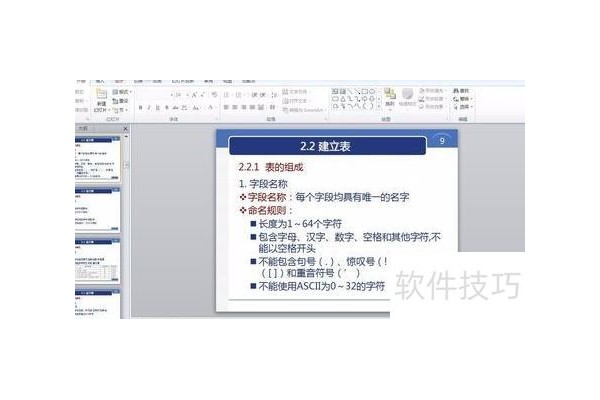
工具:PPT 2010或2013版本 二、操作步骤: 打开PPT,确保左侧显示导航窗格,所示。 在左侧导航栏中,默认为视图,切换至视图即可,所示。 此时所有文字信息将以大纲形式呈现,接着全选这些内...
2025-12-17
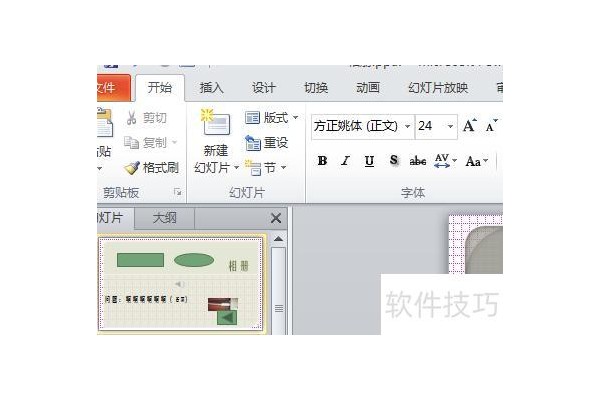
PPT中图片逐张显示的方法如下所示: 设备:机械革命S3 Pro笔记本,系统:Windows 10,软件:PowerPoint 2010。 打开需编辑的PPT,进入编辑界面,逐一插入所需图片。 选择首张图片,点击动画...
2025-12-17
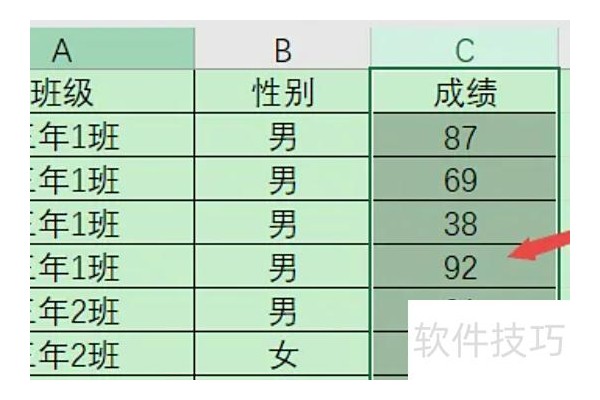
将成绩录入Excel后,如需排序,可按以下步骤操作:选中数据区域,点击数据选项卡中的排序功能,选择排序依据和顺序,确认即可完成成绩排序。 首先开启电脑,定位需排序的Excel文件,双击打开...
2025-12-17
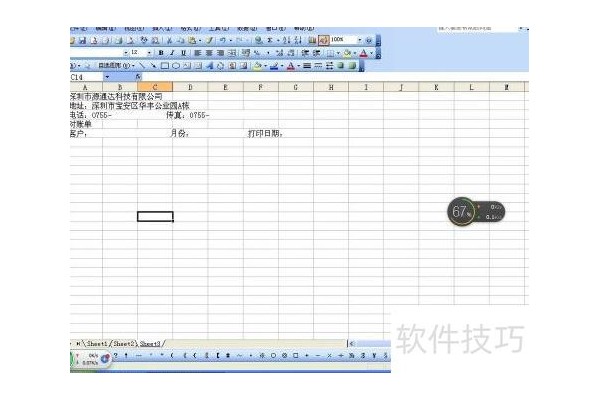
利用Excel的IF函数可快速实现对账,具体操作步骤如下: 在需对账的单元格中插入IF函数,在弹出的IF函数对话框中,logical_test栏输入D3=B3,Value_if_true栏填写相同,Value_if_false栏填写...
2025-12-17
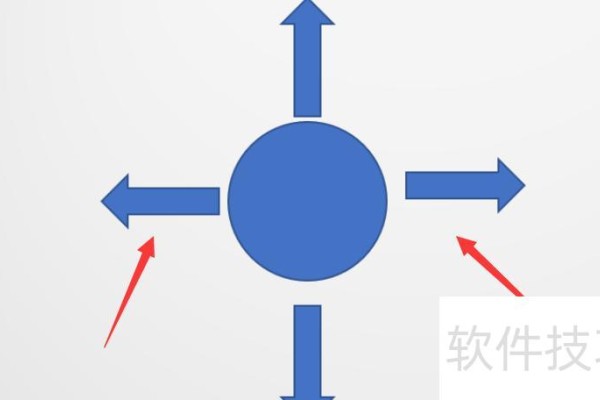
先点击选中PPT中的箭头图形。 选择动画菜单中的添加动画功能。 选择动作路径中的直线选项。 在效果选项里将向上的箭头设为上。 按相同方法设置其余三个箭头,并依各自方向调整前进方向。 选...
2025-12-17
将多个幻灯片文件合并为一个,有以下两种常用方法: 第二种方法是采用复制与粘贴的方式进行拼接。首先依次打开所有需要合并的幻灯片文件。然后切换到第二个幻灯片文件所在的窗口,使用快捷键...
2025-12-17
在PPT中可利用内置裁剪工具处理图片。只需双击图片,于菜单栏选择裁剪功能,按需求在图像上调整即可完成操作。 联想小新Pad,11.5英寸平板电脑 操作系统:Windows 10专业版 软件:PPT 2010版...
2025-12-17

在日常工作与生活中,文件扫描十分常见。若公司打印机具备扫描功能,通常我们会直接使用打印机进行扫描操作,方便快捷且高效实用。 今天分享一种便捷方法:使用智能手机扫描文件并生成PDF。...
2025-12-17
首页 下一页 上一页 尾页