在个人述职、年终总结、自我介绍及培训课件中,PPT应用广泛。为提升制作效率,许多用户习惯使用现成模板。然而,下载的模板常自带背景音乐或音效,影响演示效果。因此,不少用户关心如何关闭...
2025-12-17
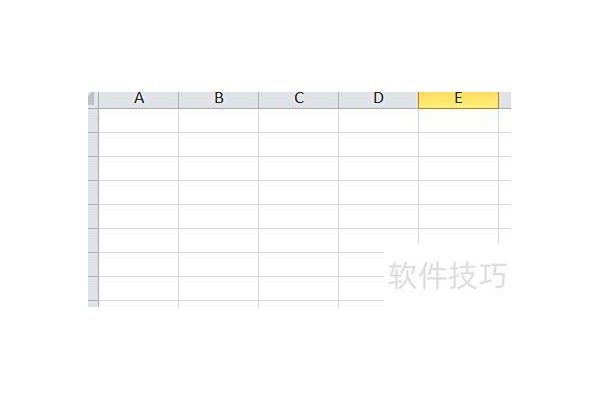
可按此步骤操作:先隐藏默认网格线,再为所有单元格添加边框,最后将不需要边框的单元格设置为无边框。 以Excel 2010为例,进行实际操作演示。 默认状态下所示,虽可见灰色网格线,但实际上...
2025-12-17
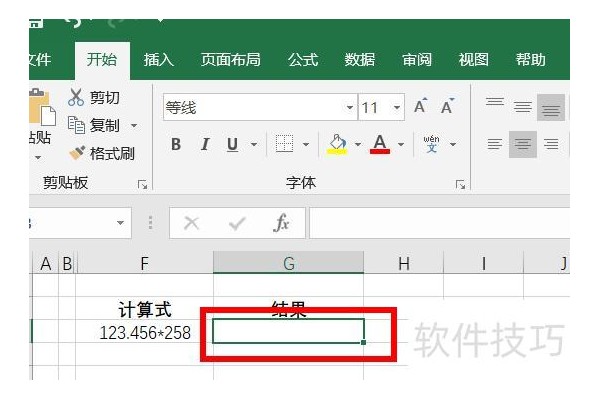
在Excel中,先在一个单元格输入公式,再在另一单元格引用该公式即可显示计算结果。 用鼠标左键单击欲输出结果的单元格(如G3),位置见图中红框标注。 点击顶部菜单栏中的公式选项,如红框标...
2025-12-17
首先,启动电脑中的PowerPoint应用程序,双击图标即可进入程序主界面。在主页中打开需要编辑的演示文稿,随后切换至顶部菜单栏中的审阅选项卡。在审阅功能区中找到批注组,点击其中的显示标...
2025-12-17
在Windows XP中,按以下步骤进行设置: 在桌面空白处右键单击,选择属性选项。 弹出显示属性窗口,切换至外观选项卡,点击高级按钮。 在高级外观对话框中,点击项目下拉箭头,选择滚动条选项...
2025-12-17
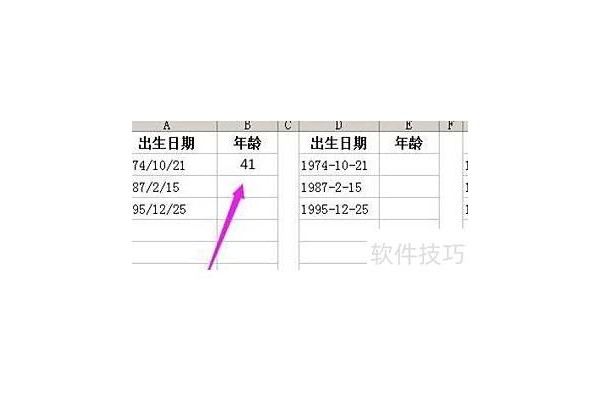
方法如下 将出生年月以xx/xx/xx格式输入,在B2单元格中输入公式:=DATEDIF(A2,NOW(),Y),然后按下回车键,即可在B2单元格显示对应年龄,具体效果所示。该方法利用Excel的DATEDIF函数自动计算...
2025-12-17
工具/原料: 联想小新搭载Windows 11系统,预装Excel 2026软件。 打开要操作的Excel文件。 选中含线条的单元格,点击工具栏边框旁的下拉箭头。 选择无框线去除多余边框线条。 返回EXCEL表格...
2025-12-17
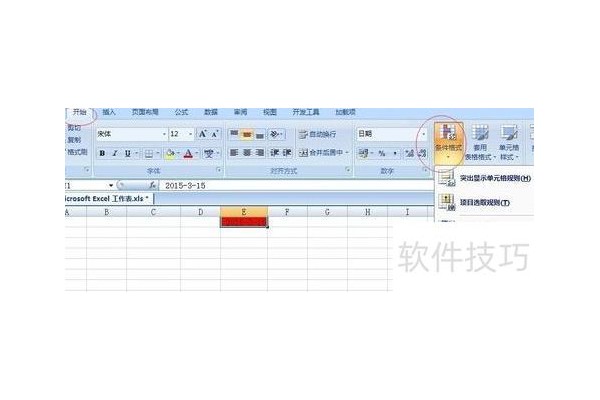
打开Excel,选中目标单元格,依次点击开始→条件格式→新建规则。 2、点击只为包含以下内容的单元格设置格式,在条件框中输入:单元格值大于或等于=NOW()。 点击格式,在填充选项中选择所需...
2025-12-17
在制作和评价一份优秀的PPT时,通常需要从多个维度进行综合考量。首先,格式方面应确保符合公司或机构的视觉识别系统(VI),主题表达准确无误,且整体设计便于现场演示与操作。其次,结构安...
2025-12-17
插入形状后,选中该形状并右键单击,在弹出的菜单中选择超链接,随后在对话框中添加目标文件或视频的路径链接,确认无误后点击确定完成设置。 打开电脑上的PPT软件。 点击顶部菜单的插入选项...
2025-12-17

在Excel中设置下拉菜单实现多选功能,操作步骤如下:首先打开Excel文件,选中目标单元格,点击数据菜单。接着选择数据验证功能,在验证条件中点击允许右侧的下拉箭头,选择序列。然后在来源...
2025-12-17
你好! 在日常工作中,许多朋友经常需要使用Excel来处理和展示数据,其中图表是不可或缺的工具之一。为了使图表信息更清晰、直观,我们常常需要添加一些参考线或标准值进行对比分析。然而,...
2025-12-17

大家好,我是小F,每天分享实用办公技巧,欢迎关注! PDF文件因其高安全性和难以修改的特点,成为日常办公中共享文档的首选格式,大家对其都非常熟悉。 正因如此,修改文件时常令人困扰,尤...
2025-12-17
本视频演示所使用的设备为雷神ST,操作系统为Windows 10家庭中文版,软件版本为PowerPoint 2026正式版。以下将详细介绍在PPT中删除文本框及其内容的操作方法,帮助用户更高效地完成幻灯片编...
2025-12-17
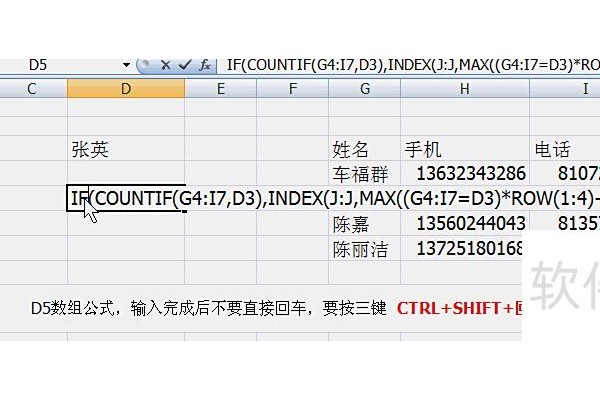
提供十条公式,任选其一即可。其中ROW(1:4)对应统计区域的行数(不含表头),如G4:J7共四行;若扩展至十行,只需将ROW(1:4)改为ROW(1:10)即可适配新范围。 在D5单元格输入任一公式,建议使用...
2025-12-17
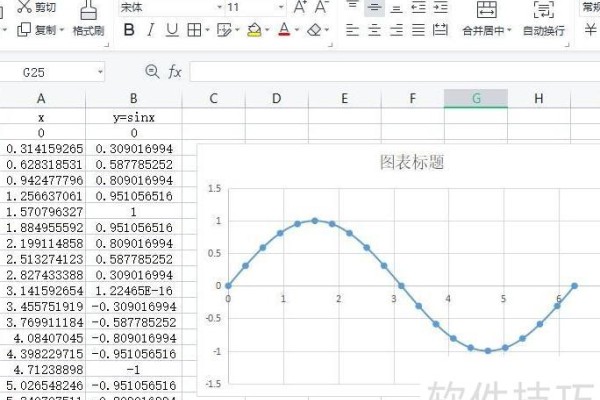
在Excel中绘制函数图像,以y=sinx为例,可通过输入数据、选择图表类型实现。 启动Excel程序 在A单元格输入从0到2π、步长为π/10的x值数据。 在A单元格第二行输入公式 fx=0 在A单元格第三行...
2025-12-17
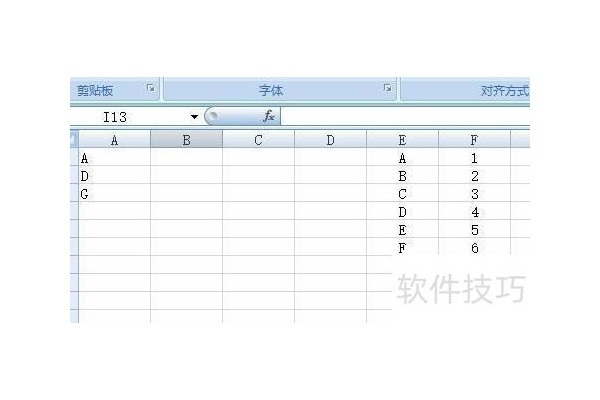
Vlookup函数用于查找数据,语法为:=Vlookup(查找值, 查找范围, 返回列序号, 匹配类型)。 查找A列与E列相同的数据,返回对应F列的值。 2、输入公式: 填充后得出结果 Microsoft Excel 是微软...
2025-12-17
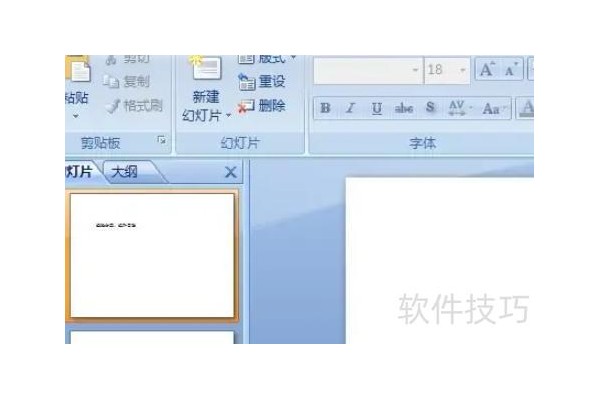
近期不少用户在使用PPT时遇到困扰,不清楚如何在电脑版PPT中添加页码,为此感到烦恼。应大家需求,小编整理了PPT自动生成页码的详细操作方法,现将具体步骤清晰呈现,帮助大家轻松实现每页自...
2025-12-17

在PPT中,若页面元素未居中而偏左,可按以下步骤调整对齐方式。 选中要居中的元素,确保其被激活。若元素包含多个组件(如文本框、图片等),需逐一选中并分别调整位置以实现居中效果。 2. ...
2025-12-17
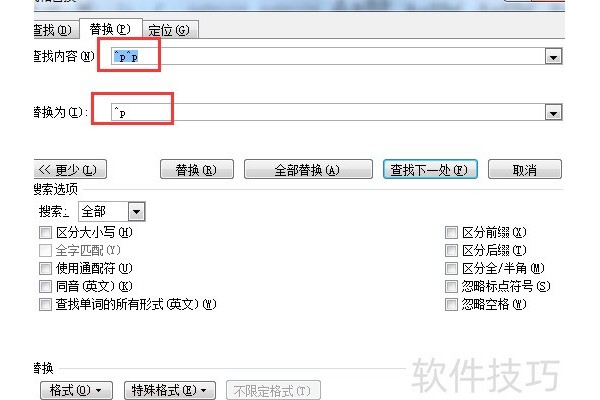
施老师:日常打字或从网络复制内容到Word时,常因格式不兼容而产生多个多余回车,影响排版整洁,需手动清理以保持文档规范。 当文本中回车过多时,手动删除费时费力。宁双学好网的施老师分享...
2025-12-17
首页 下一页 上一页 尾页