
云班课支持多种作业文件格式上传,PPT文件也可直接提交。如何在云班课上传PPT作业?本文将为你详细介绍上传步骤,帮助有需要的用户快速掌握操作方法,轻松完成PPT作业提交,提升学习效率。 ...
2025-12-15
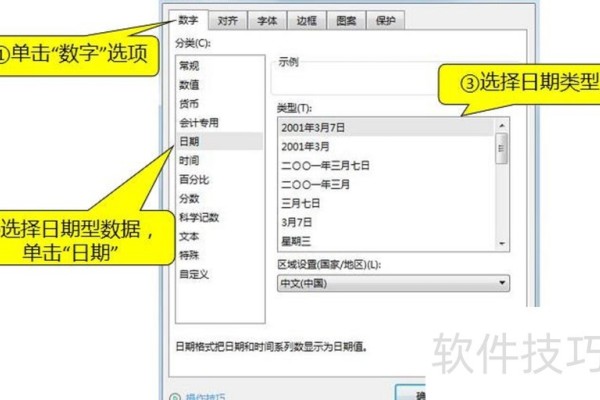
大家好,我是一鸣,今天学习WPS表格中数据的输入与填充方法。 掌握在WPS表格中输入数据的方法与技巧。 掌握数据填充的技巧与方法 在WPS表格单元格中,可输入文本、数值、日期、时间等多种类...
2025-12-15
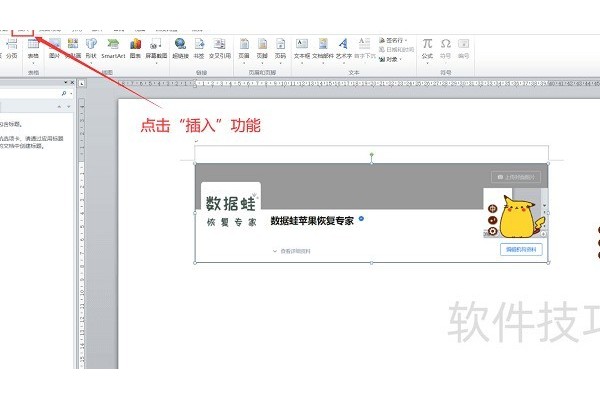
Word文档作为常用的办公软件,在日常工作中使用频繁。许多人发现文档页面的顶部和底部常出现一条横线,影响整体排版美观,这其实是页眉和页脚的默认样式。其实删除它们非常简单,只需几个步...
2025-12-15
在使用Excel进行数据处理时,为表格添加边框是一项常见的操作。首先打开Excel文件,选中需要设置边框的单元格区域,例如从A1到D6的数据范围。接着,在顶部菜单栏的开始选项卡中,找到工具组...
2025-12-15
在使用办公软件进行文档处理与演示制作时,常常需要将Word文档、Excel表格或其他PPT文件整合到演示文稿中。以下将详细介绍如何高效地完成这些操作。 首先,若需将Word文档内容快速转换为PPT...
2025-12-15
在日常办公或学习过程中,许多人会使用Excel处理各类数据。有时为了方便阅读或教学需要,我们希望为表格中的汉字添加拼音标注。那么,在Excel中该如何操作才能实现这一功能?下面将详细介绍...
2025-12-15
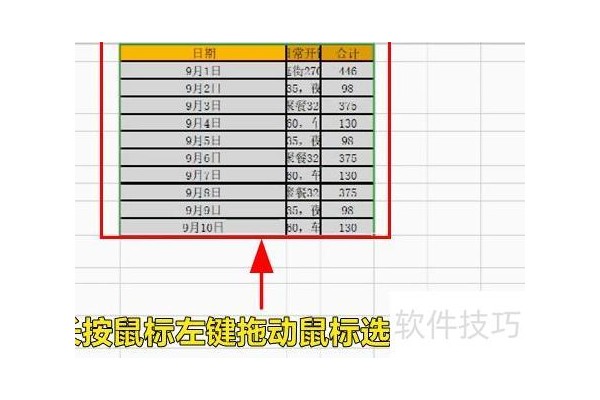
按住鼠标左键拖动,选中全部表格。点击上方工具栏的选项,进入后选择功能。在下拉菜单中找到并点击进行设置。 选中目标单元格,点击开始选项卡,进入单元格区域的格式下拉菜单,选择自动调整...
2025-12-15
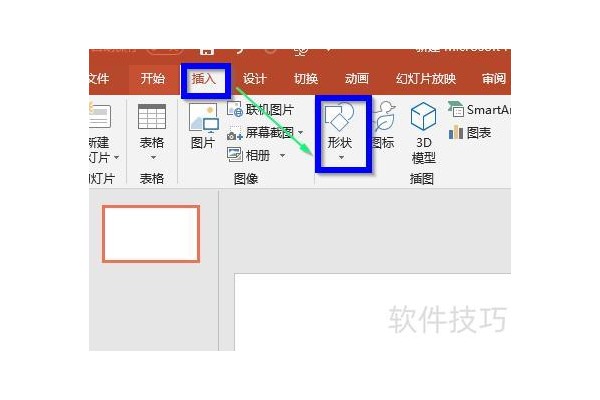
打开PPT,定位到目标页面,点击插入,选择形状,找到红色小方框并添加至幻灯片中。 点击形状标签的下拉箭头,按需求选取合适的矩形框,所示。 第三步:绘制矩形,完成后呈现为实心方框,所示...
2025-12-15
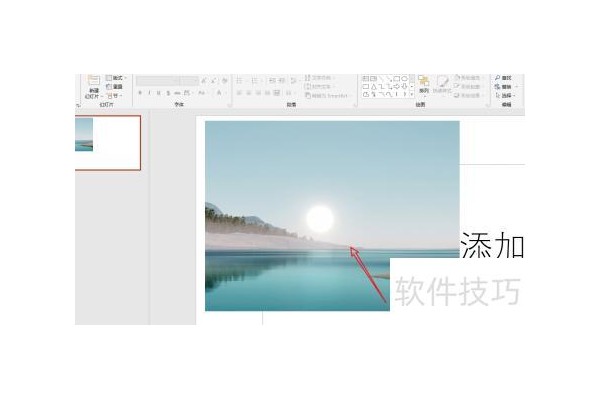
设置如下: 工具/方法:联想X500L笔记本,Windows 10专业版系统,Office 2026办公软件。 1、选择图片 在PPT中用鼠标点击选中图片。 2、点击图片格式 选图后点击上方按钮。 3、选择图片样式 ...
2025-12-15
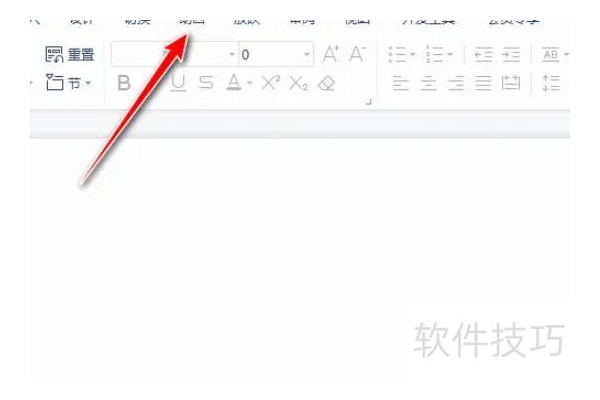
取消PPT动画效果的操作步骤如下: 工具/材料:联想小新Pro 16 2026款笔记本电脑,搭载Windows 10系统,使用WPS Office 2026版本软件。 打开PPT,点击顶部动画选项。 点击选择自定义动画效果...
2025-12-15
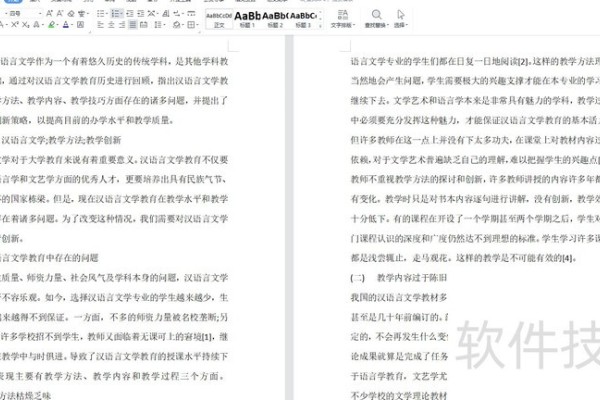
使用WPS办公排版时,有时全文段落开头未空两格,全部顶格显示,影响整体美观性。 单独按空格太慢,下面介绍快速设置方法。 这是随意复制的文字,可见每段开头均顶格书写,未空出两个字符。 ...
2025-12-15
在制作PPT时,合理运用图形和线条能够显著提升页面的视觉表现力。尤其是一些弧形线条的设计,不仅能引导观众视线,还能增强整体版面的层次感与艺术性。然而,在使用形状元素时,我们应避免盲...
2025-12-15
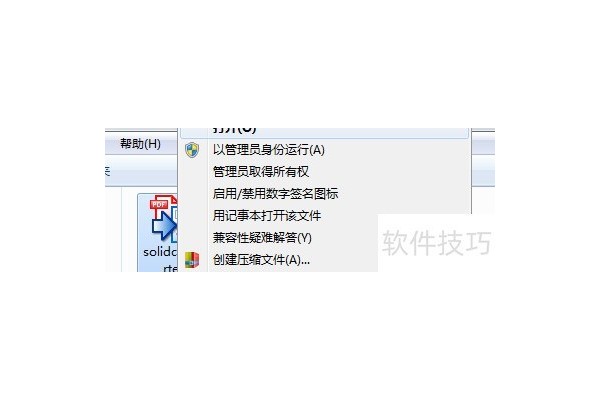
日常工作中常需将PDF转为Word,这一需求迫切却难以实现。 以下推荐一款可轻松实现PDF转Word的软件——Solid Converter。这是一款专为PDF文件转换设计的工具,不仅能将PDF转换为Word文档,还...
2025-12-15
使用Excel 2010进行回归分析,可以按照以下步骤操作。首先,在菜单栏中选择数据选项卡,点击数据分析。若未看到该功能,请先安装完整的Excel程序,并通过文件→选项→加载项进行设置。在管理...
2025-12-15

步骤如下: 打开Word文档开始操作。 第二步:在菜单栏选择插入-表格来添加表格。 第三步:全选表格,点击边框菜单,选择边框和底纹选项。 第四步:在打开的对话框中点击单元格,设置外框的...
2025-12-15
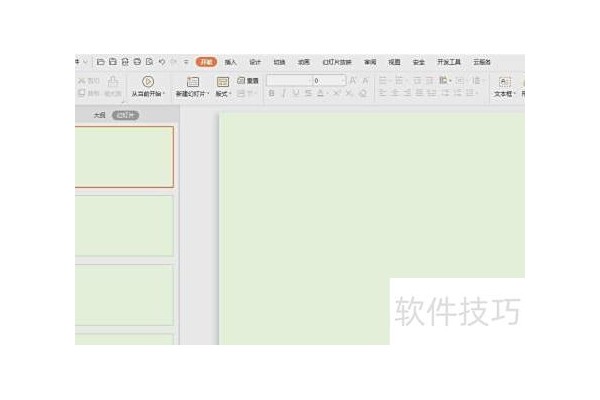
将图片融入文字中(类似PS效果),操作如下:首先打开PPT,依次选择--;然后在幻灯片中输入文字,并设置好字体、字号等格式。 打开PPT,准备好需编辑的文字与图片,点击插入→图片,导入一张...
2025-12-15
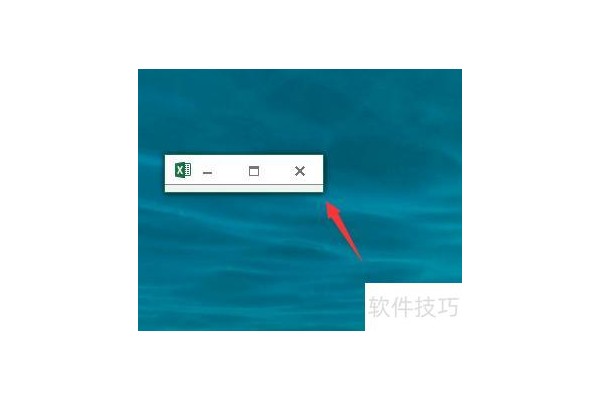
打开需删除图片的表格,按下Ctrl+G键,弹出定位对话框(也可通过菜单栏编辑→定位操作)。 Excel的定位功能非常实用,却常被忽视,主要用于快速选择具有相同属性的数据区域。例如,选择空值...
2025-12-15
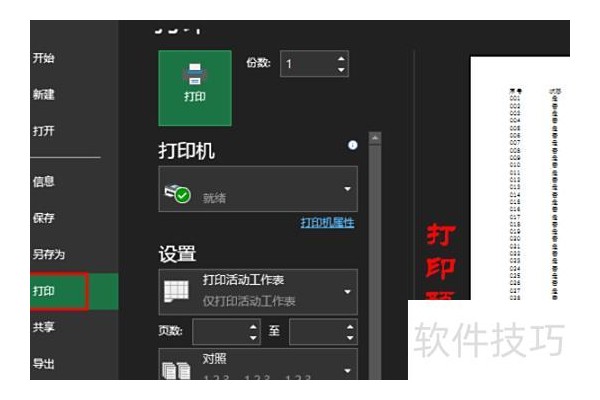
Excel打印无网格线?在页面布局中勾选打印网格线即可。 设备:戴尔XPS13-9350-3708,系统:Windows 10,软件:Excel 2026。 打开Excel软件,加载需打印的表格,点击顶部文件菜单,选择左侧打...
2025-12-15
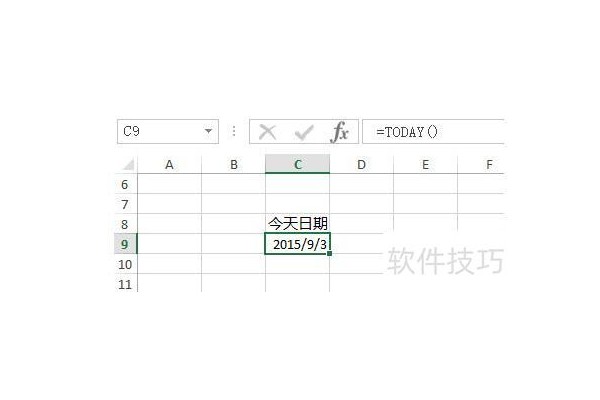
让Excel自动根据当前日期倒推计算出生年份对应的年龄。 具体操作为:在单元格中输入函数 =TODAY(),按回车后即可显示计算机当前日期,该日期会随系统时间自动更新,具有动态性。 接下来还需...
2025-12-15
了解PPT的用户大多听说过演示者视图这一功能,它在实际演讲或汇报过程中极为实用。然而,对于不少刚接触PPT的新手而言,如何正确启用并使用这一模式仍是一头雾水。为了帮助大家快速掌握这项...
2025-12-15
首页 下一页 上一页 尾页