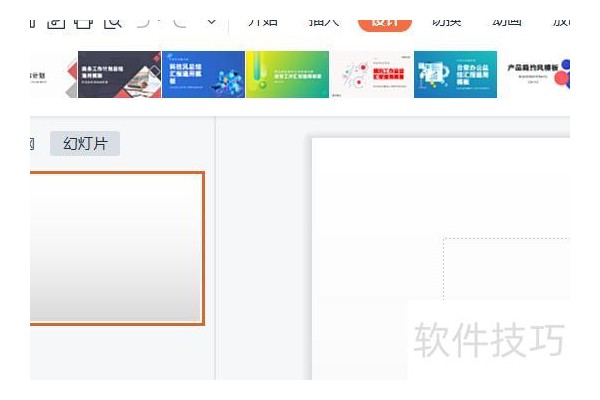
在打开的PPT文档中,右键点击任意幻灯片空白区域,选择设置背景格式;也可点击设计选项卡,再选择背景样式中的设置背景格式功能。 在设置背景格式窗口左侧选择填充选项,可看到包含纯色、渐...
2025-12-17
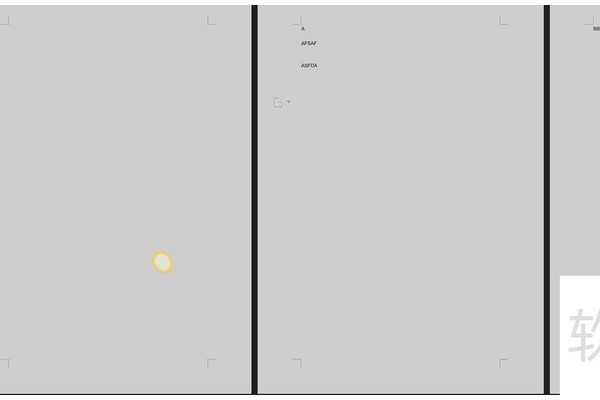
在Mac上使用WPS打开Word文档时,若需删除不需要的页面或空白页,可将光标定位到目标页首,按Delete键逐行删除内容,或选中段落标记后删除,直至整页被移除。 一键清除更高效,避免反复删除耗...
2025-12-17
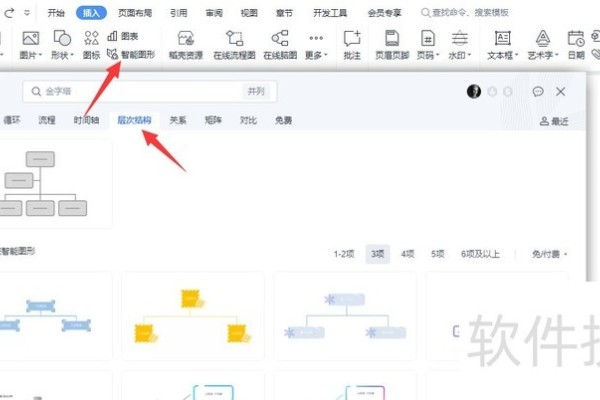
制作组织结构图是常见的办公需求,虽然可用工具众多,但其实Word就能轻松完成。作为日常常用的办公软件,Word功能实用且操作简便。只需几步即可创建清晰的组织结构图,无需额外软件。下面介...
2025-12-17
PPT在放映时能否铺满整个屏幕,主要取决于幻灯片的页面大小设置。默认情况下,PowerPoint的页面设置通常为全屏幕显示(4:3),这一比例是传统投影设备常用的规格,能够适配多数投影仪,但在...
2025-12-17

编写文档时需插入超宽表格,但在Word纵向页面中无论如何都无法完整显示。 汇总报告时常会遇到这种情况。 有些人知道可在页面设置中将纸张方向设为横向,但这样会使整篇文档都变为横向。为避...
2025-12-17
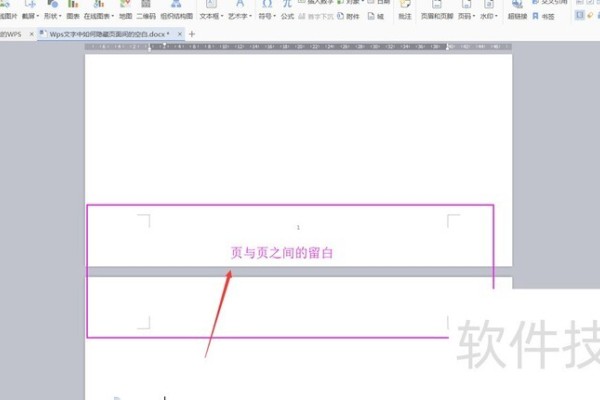
在WPS文字中编辑时,可快速隐藏或显示页面间的空白区域,合理使用能显著提升编辑效率。具体操作方法如下,轻松实现页面空白的开关控制,让排版更流畅、查看更便捷。 在WPS文字中,若未特别设...
2025-12-17
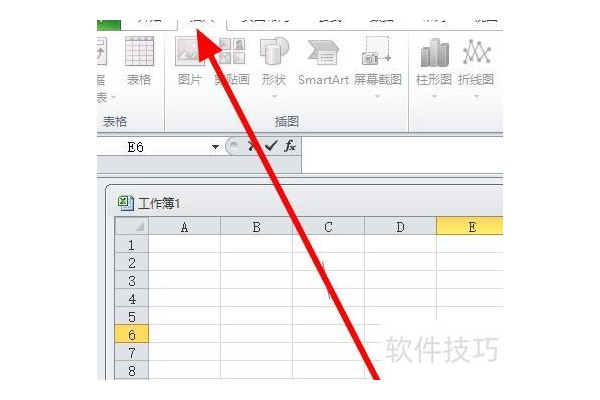
方法如下 使用戴尔电脑操作设备 操作系统为Windows 10 使用Excel 2026进行软件操作 打开需编辑的Excel文件,点击菜单栏中的插入选项。 接着点击页面中的符号选项。 在页面中将子集设为拉丁语...
2025-12-17
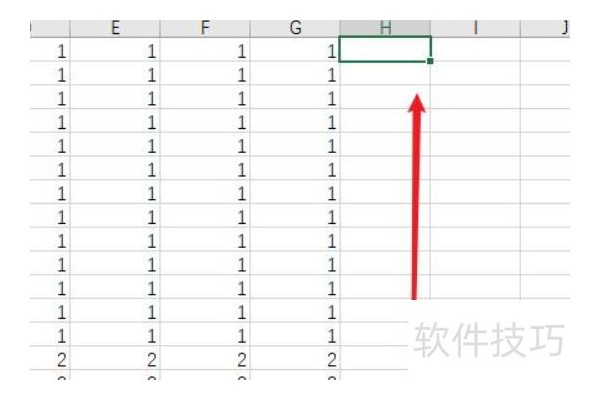
在Excel中,先选中用于显示总和的单元格。在编辑栏输入=SUM,然后选择自动提示的=SUM函数。将光标置于括号内,用鼠标拖选需要求和的数据区域。选定数据后,按下回车键即可完成操作,系统会自...
2025-12-17
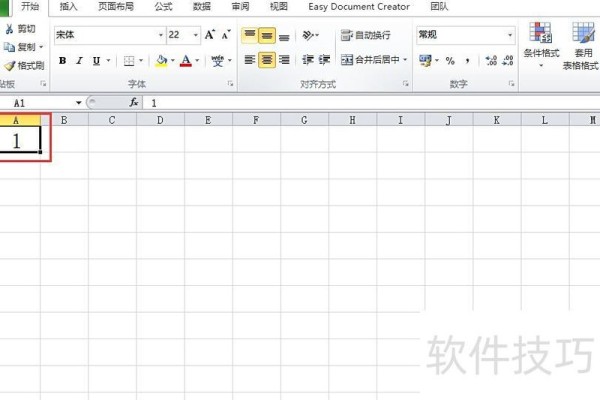
方法步骤如下: 打开Excel,在首个单元格中输入数字1。 将鼠标移至首个单元格右下角,待光标变为+后按住左键向下拖动,填充下方单元格,松开左键后点击右下角出现的填充选项按钮。 选择填充...
2025-12-17
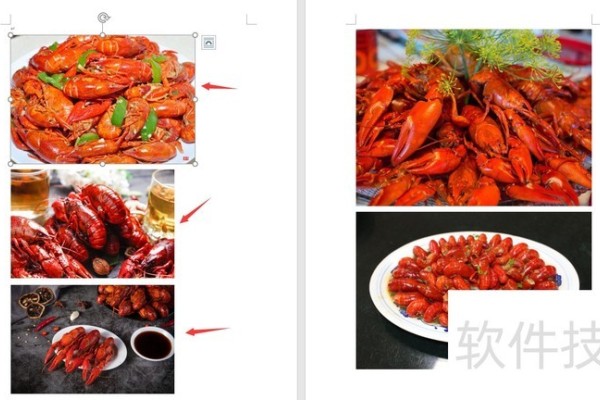
大家好,我是帮帮。今天分享Word中图片批量编辑与对齐技巧,轻松管理插图文件,排版简单高效,操作便捷省心。 请参考示例图片,在Word中批量插入不同大小的图片后,统一调整图片尺寸。 点击...
2025-12-17
供参考 打开绘图工具栏:右键点击菜单栏,勾选绘图选项(若已勾选则无需操作),绘图工具栏即会显示在屏幕下方。 2、绘制表头:点击绘图工具中的直线按钮,在表头位置划线。 调整线段位置时...
2025-12-17
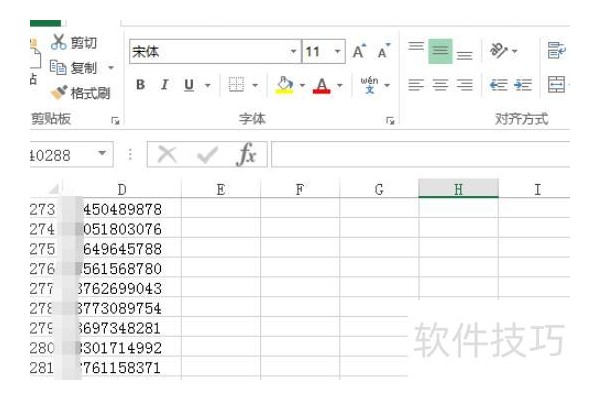
以Windows 10系统和WPS软件为例,操作步骤如下: 打开电脑中的Excel表格文件。 将数据复制粘贴至文本文档时,自动添加了双引号。 三、点击编辑,从菜单中选择替换功能。 四、复制引号及空白...
2025-12-17
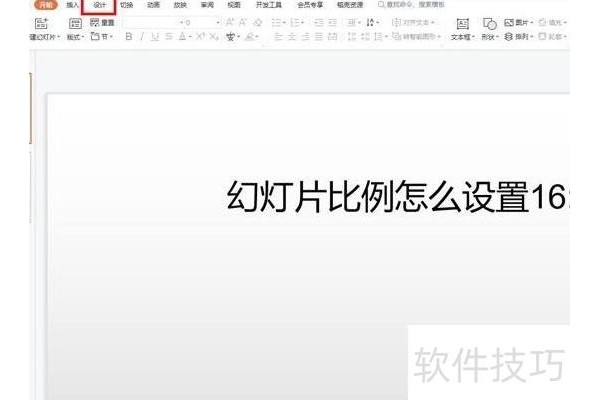
在PPT制作中,为适应不同显示设备,常需调整幻灯片比例。投影仪多用4:3,宽屏LED则适配16:9,以实现全屏展示。如何在这两种常用比例间切换?本文将为您详细介绍操作步骤,轻松完成幻灯片尺寸...
2025-12-17
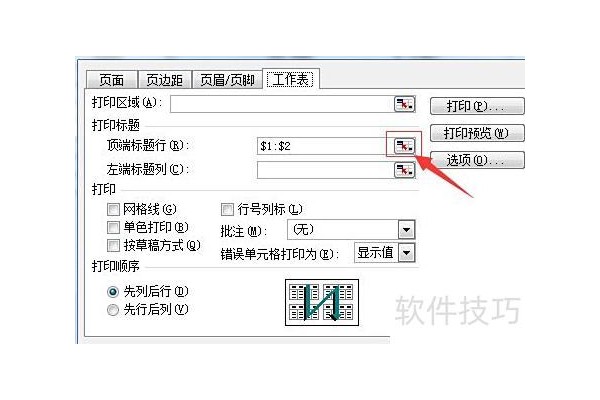
供参考 打开绘图工具栏:右键点击菜单栏,勾选绘图选项(若已勾选则无需操作),绘图工具栏即会显示在屏幕下方。 2、绘制表头:点击绘图工具中的直线按钮,在表头位置划线。 调整线段位置时...
2025-12-17
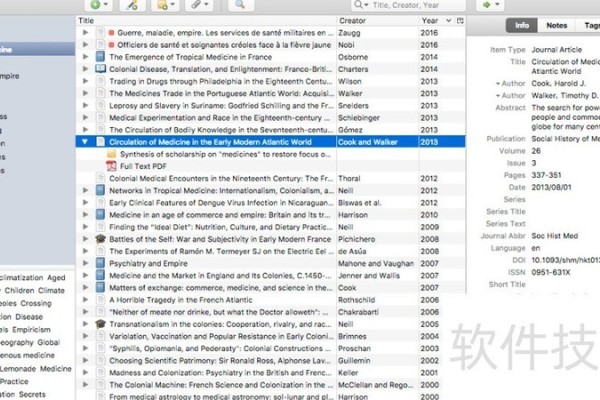
上期介绍了在WPS中安装Zotero插件以实现文献管理的方法,本期将延续该主题,重点讲解如何利用WPS网盘功能同步Zotero的数据,确保多设备间文献资料的无缝衔接与实时更新。 Zotero 是优秀的文...
2025-12-17
首先,打开需要制作环形文字效果的PPT文件。确保已进入编辑界面,准备开始操作。 接着,点击菜单栏中的插入选项,选择文本框下的横向文本框。在幻灯片中拖动鼠标创建文本框,并输入想要设置...
2025-12-17
在使用 PowerPoint 制作演示文稿时,有时需要对文档内容进行批量处理。例如,将所有数字替换为特定符号(如星号*)。由于 PPT 不像 Word 那样支持通配符查找与替换功能,因此无法通过简单的...
2025-12-17
本视频在联想G480笔记本电脑上进行演示,操作系统为Windows 8,所使用的办公软件为WPS Office 11.1.0版本。接下来将为大家介绍如何在PPT中设置动画效果。 打开需要编辑的PPT文件后,首先用鼠...
2025-12-17
电脑配置偏低,导致运行速度缓慢,是影响Excel正常打开的重要原因之一。当计算机硬件性能不足,尤其是内存较小或处理器处理能力较弱时,运行大型软件如Excel会显得力不从心,出现卡顿、响应...
2025-12-17
在使用Excel进行表格打印时,添加页码是一项常见的需求。为了方便查看和正式打印,Excel提供了两种不同的页码设置方式:一种用于预览分页效果,另一种则可将页码实际打印在纸张上。 首先,可...
2025-12-17
首页 下一页 上一页 尾页